Cara Reset Groove Music di Windows 10
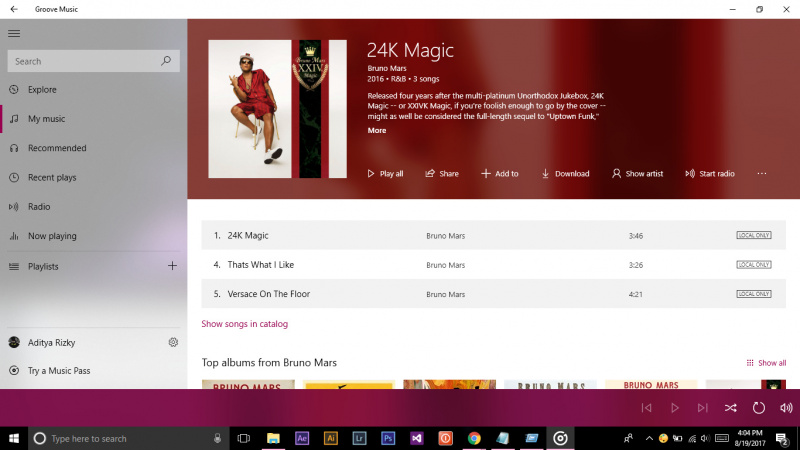
Groove Music merupakan aplikasi media player bawaan Windows 10, dimana kau sanggup mendapat banyak fitur menarik, salah satunya yaitu kemampuan untuk mengganti metadata Lagu ataupun Album yang ada. (Baca : Cara Mengubah Metadata Lagu dengan Groove Music)
Bagi kau yang sedang mengalami persoalan pada aplikasi Groove Music, salah satu pilihan yang sanggup kau lakukan yaitu melaksanakan reset pada aplikasi. Tidak hanya sekedar reset, semua data didalam Groove Music termasuk musik yang dibeli melalui Groove Music, playlist, dll juga akan hilang.
Note: Melakukan reset tidak akan menghapus musik pada penyimpanan lokal.
Jika kau sudah siap dengan konsokuensi diatas, kau sanggup mengikuti langkah-langkah dibawah ini.
Reset Groove Music di Windows 10
- Buka aplikasi Groove Music.
- Pada panel kiri, klik opsi Settings (yang ditandai dengan logo gear) untuk membuka halaman Settings.

- Kemudian scroll kebawah kemudian pilih opsi Delete your playlists, and any music you’ve added or downloaded from Groove catalog.
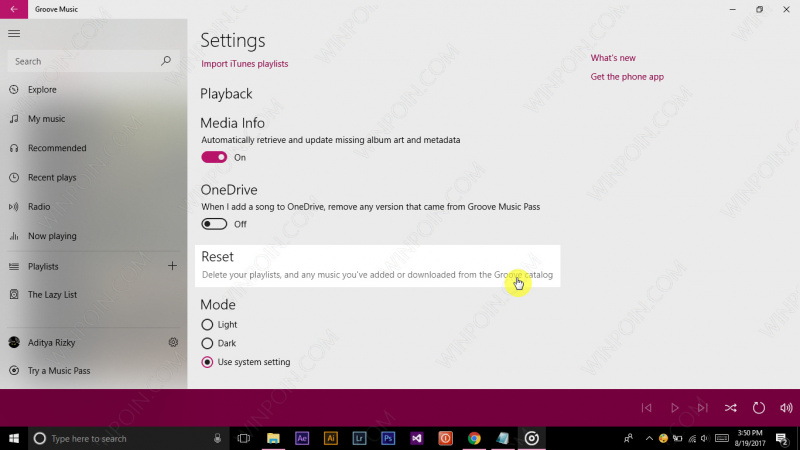
- Selanjutnya kau sanggup menentukan apa yang ingin dihapus. Jika sudah klik Reset Now untuk memulai proses reset.

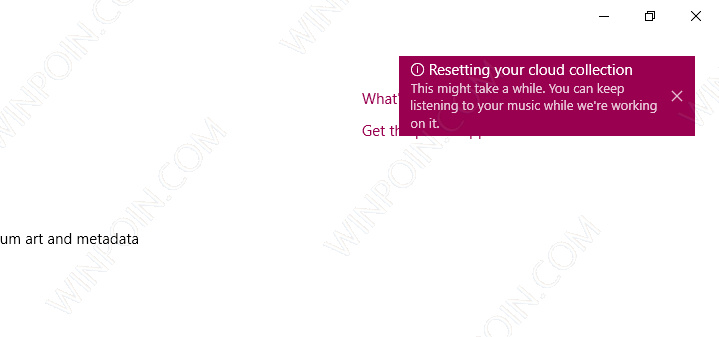
- Tunggu beberapa dikala ketika Groove melaksanakan reset. Meskipun sedang melaksanakan proses reset, kau masih bisa Groove Music.
- Done.
Selain melalui aplikasi Groove Music, kau juga sanggup melakukannya melalui Settings – App – App & features, kemudian pada opsi Groove Music, pilih opsi Advanced options.
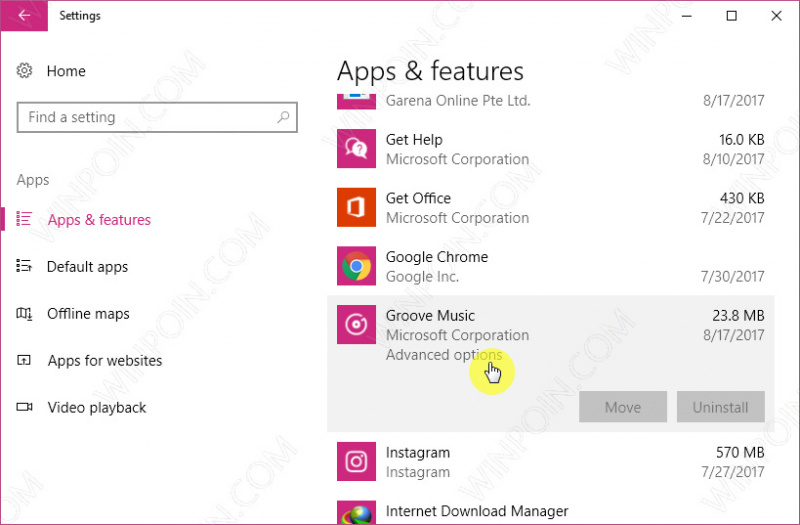
Lalu pilih opsi Reset. ketika muncul peringatan lagi, klik Reset.

Nah itu beliau guys, cara untuk melaksanakan reset Groove Music di Windows 10. Semoga sanggup menuntaskan persoalan yang kau hadapi, silahkan bertanya melalui kolom komentar jikalau ada yang ingin ditanyakan.
Sumber: https://winpoin.com/
0 Response to "Cara Reset Groove Music di Windows 10"
Post a Comment