Cara Membuat Shortcut ‘Safety remove hardware’ di Windows
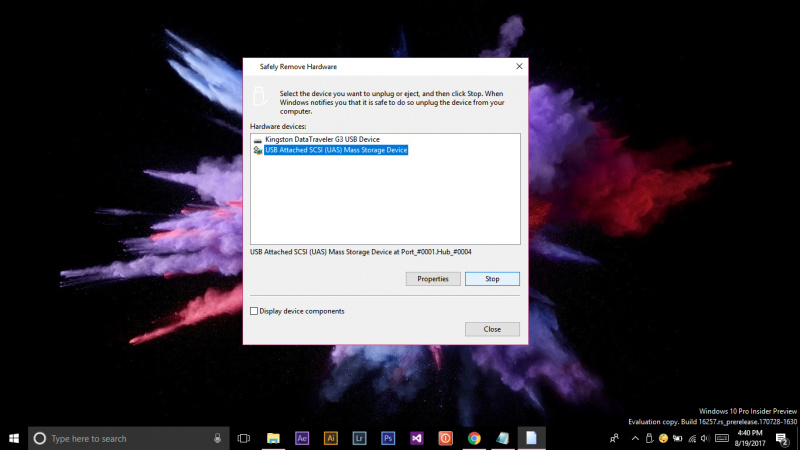
Removable device seperti Flashdisk atau Hard disk eksternal pastinya sudah menjadi barang yang familiar buat kau yang kesehariannya bersahabat dengan komputer.
Pada ketika flashdisk sedang tertancap pada komputer, kau ataupun sobat mungkin akan menyampaikan hal menyerupai ini “Kalau dah selesai jangan lupa ejek eject flashdisknya…“, ini memang perlu dilakukan untuk mencegah kehilangan data pada flashdisk, meskipun hal ini terkadang cukup merepotkan alasannya ialah harus melaksanakan beberapa klik biar sanggup mencabut flashdisk secara aman. Meskipun gotong royong aman-aman saja mencabutnya begitu saja, dengan catatan tidak ada proses mindahan data yang terjadi.
Tetapi jikalau kau masih belum yakin untuk mencabutnya begitu saja dan tidak ingin repot-repot, WinPoin akan memperlihatkan kau shortcut ‘Safety remove hardware‘ dimana kau sanggup mencabut flashdisk dengan mudah.
Membuat Shortcut ‘Safety remove hardware’
- Navigasi ke Desktop kemudian klik kanan pilih New – Shortcut.
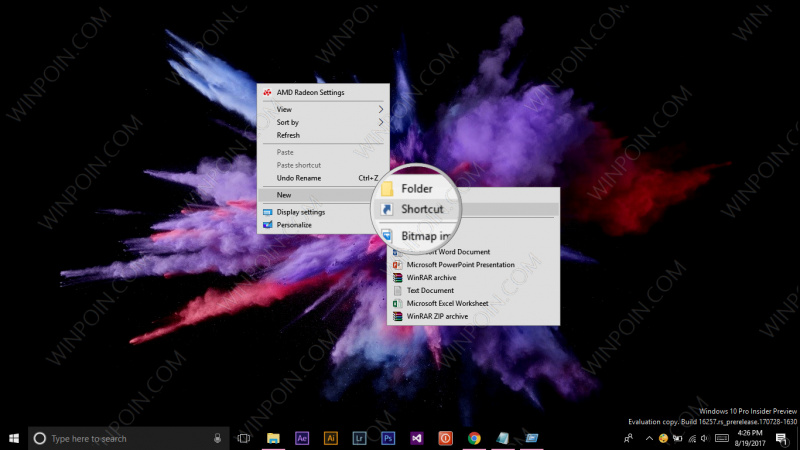
- Kemudian masukan perintah berikut pada Shortcut Location. Jika sudah klik Next.
rundll32.exe shell32.dll,Control_RunDLL hotplug.dll

- Terakhir beri nama pada Shortcut tersebut, dan klik Finish.

Jadi kedepannya kau sanggup mencabut flashdisk, harddisk, atau perangkat lainnya dengan gampang melalui shortcut ini. Klik 2x pada Shortcut tersebut kemudian pilih Stop pada daftar hardware yang terpasang.
Nah itu beliau cara untuk menciptakan shortcut ‘Safety remove hardware‘. Jika ada yang ingin kau tanyakan, kau sanggup bertanya melalui kolom komentar.
Sumber: https://winpoin.com/
0 Response to "Cara Membuat Shortcut ‘Safety remove hardware’ di Windows"
Post a Comment