Cara Memblokir Run di Windows

Windows Run atau yang lebih dikenal sebagai ‘Run’, tentu bukan merupakan hal yang absurd pada ekosistem Windows. Karena ada banyak yang sanggup dilakukan melalui Run, contohnya menjalankan sebuah program, menuju path tertentu pada file explorer, dsb dengan mudah.
Karena fitur ini cukup powerful, maka ada baiknya bagi kau yang seorang direktur dimana tidak ingin adanya orang lain mengakses fitur ini. Hal ini biasanya sanggup diaplikasikan ke PC komersil ibarat PC publik atau warnet.
Memblokir Run di Windows
- Buka Registry Editor.
- Navigasi ke path Computer\HKEY_LOCAL_MACHINE\SOFTWARE\Microsoft\Windows\CurrentVersion\Policies\Explorer.
- Pada sub folder Policies, klik kanan kemudian pilih New – Key dan beri nama Explorer. Jika folder ini sudah ada, maka kau sanggup skip ke langkah selanjutnya.

- Pada sub folder Explorer, klik kanan pada panel kanan kemudian pilih New – DWORD (32 – Bit) dan beri nama NoRun.
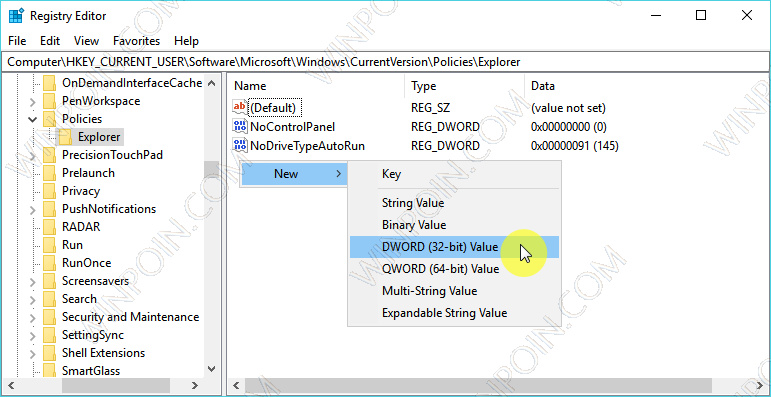
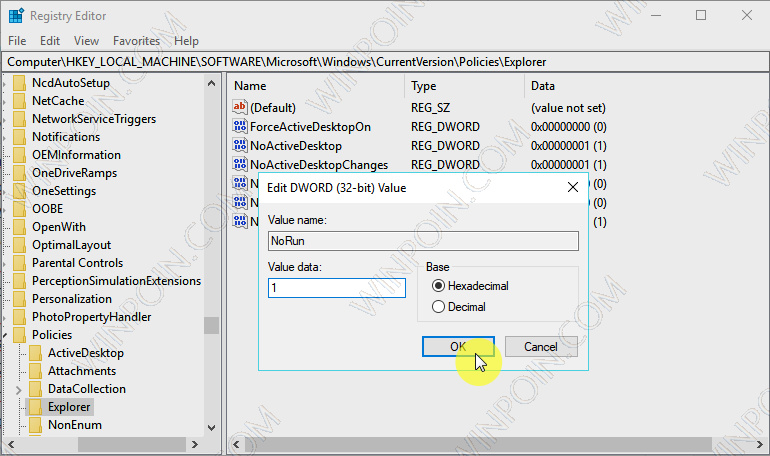
- Klik 2x pada key NoRun, kemudian ganti valuenya menjadi 1. Jika sudah, klik OK untuk menyimpan perubahan.
- Tutup jendela Registry Editor.
- Reboot ulang sistem atau Restart Explorer.
Dengan begitu, maka pengguna akan mendapat pesan dikala mencoba untuk mengakses Windows Run (WinKey + R).

Untuk mengembalikannya keawal, cukup lakukan langkah yang sama sepert diatas dan ganti valuenya menjadi 0 atau hapus key NoRun.
Nah itu ia cara untuk memblokir saluran ke Windows Run. Jika kau mempunyai pertanyaan, silahkan bertanya melalui kolom komentar.
Sumber: https://winpoin.com/
0 Response to "Cara Memblokir Run di Windows"
Post a Comment