Cara Mematikan Fitur Focused Inbox pada Outlook

Jika kau pengguna Outlook, tentu kau tahu bahwa Microsoft telah menawarkan fitur gres yang berjulukan Focused Inbox, dimana memudahkan kau dalam mendapatkan email setiap harinya. Makara untuk kau yang setiap harinya mendapatkan banyak email terlepas dari email promosi, social media, dsb. Dengan adanya fitur Focused Inbox, maka Outlook akan membantu kau untuk fokus kepada email yang penting saja.
Fitur ini sudah ada pada Outlook web, Outlook apps Windows 10, dan Office 365.
Untungnya, Microsoft menawarkan opsi dimana kau sanggup mematikan fitur ini. Makara jikalau kau merasa tidak cukup terbantu dengan fitur ini, maka kau sanggup mematikannya dengan mudah.
Mematikan Fitur Focused Inbox pada Outlook
Cara pertama yakni dengan mematikan fitur Focused Inbox pada Outlook web.
- Buka web Outlook.com dan login memakai akun kamu.
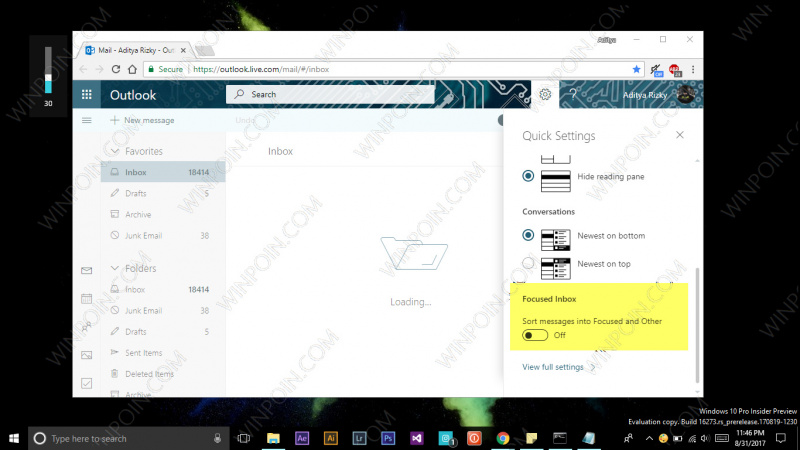
- Kemudian navigasi ke pojok kanan atas kemudian klik sajian dengan icon Gear untuk membuka Quick Settings.

- Scroll kebawah kemudian slide ke Off pada opsi Sort messages into Focused and Other untuk mematikan fitur Focused Inbox. Dengan begitu maka otomatis inbox Outlook akan kembali ibarat default (bercampur antara Focused dengan Other).
Cara kedua yakni mematikan fitur Focused Inbox pada aplikasi Mail (Outlook) di Windows 10.
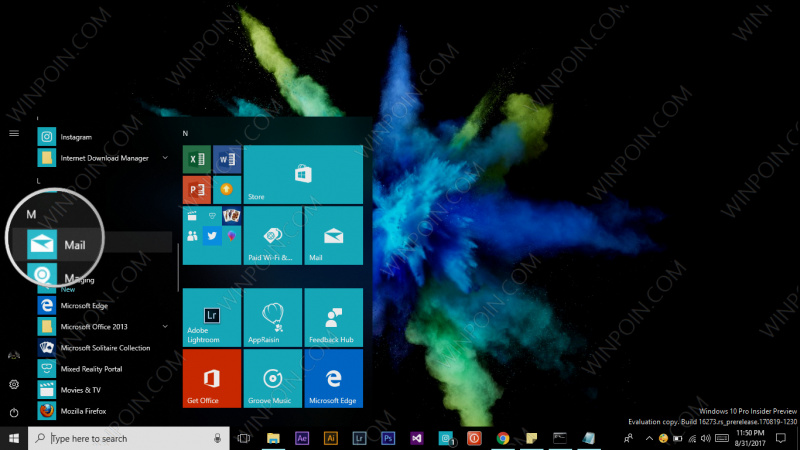
- Buka aplikasi Mail, yang mana sanggup kau terusan melalui App list Start Menu.
- Kemudian navigasi ke sajian dengan icon Gear untuk membuka Settings.

- Ketika panel Settings terbuka, klik opsi Reading.

- Scroll kebawah lalu slide ke Off pada opsi Sort messages into Focused and Other untuk mematikan fitur Focused Inbox.
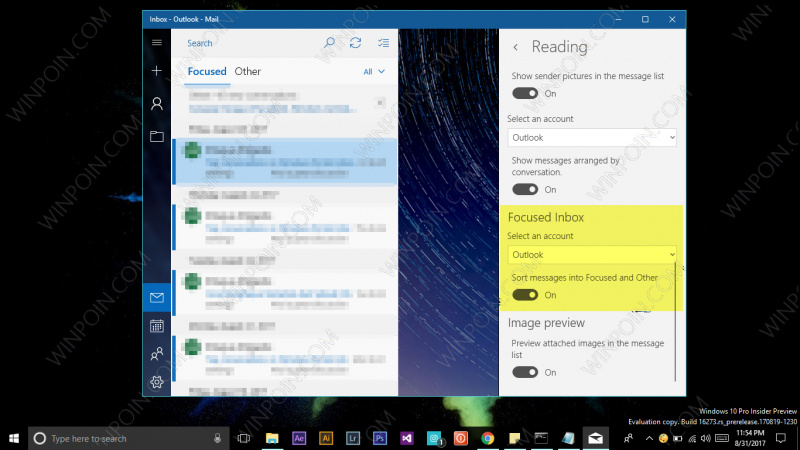
Untuk mengaktifkan kembali, cukup lalui langkah yang sama ibarat diatas kemudian slide opsinya menjadi On.
Nah itu ia cara untuk mematikan fitur Focused Inbox pada Outlook. Jika ada yang ingin ditanyakan, silahkan bertanya melalui kolom komentar.
Sumber: https://winpoin.com/
0 Response to "Cara Mematikan Fitur Focused Inbox pada Outlook"
Post a Comment