Cara Membuat Custom Power Plan di Windows 10

Pada pembahasan sebelumnya. Kita telah mencoba untuk mengkonfigurasi Power Plan dengan memakai plan yang sudah tersedia oleh sistem sendiri. Tetapi kalau kau ingin menciptakan Power Plan sendiri, kau sanggup mengikuti langkah-langkah dibawah ini.
Membuat Custom Power Plan
Pertama klik kanan pada icon baterai di taskbar kemudian pilih ‘Power Options‘ atau melalui Control Panel kemudian ketikan ‘Power Options‘.


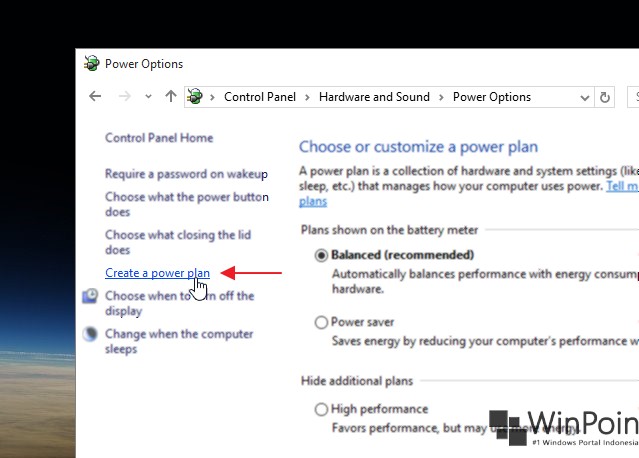
Ketika jendela Power Options terbuka, klik ‘Create a power plan‘ yang terletak pada bab sisi kiri jendela.
Setelah itu maka kau sanggup mengkonfigurasi custom kau sendiri. Kamu sanggup mempunyai kategori Balance, Power Saver atau High Performance. Serta memberi nama Power Plan tersebut. Jika sudah klik Next untuk melanjutkan proses.

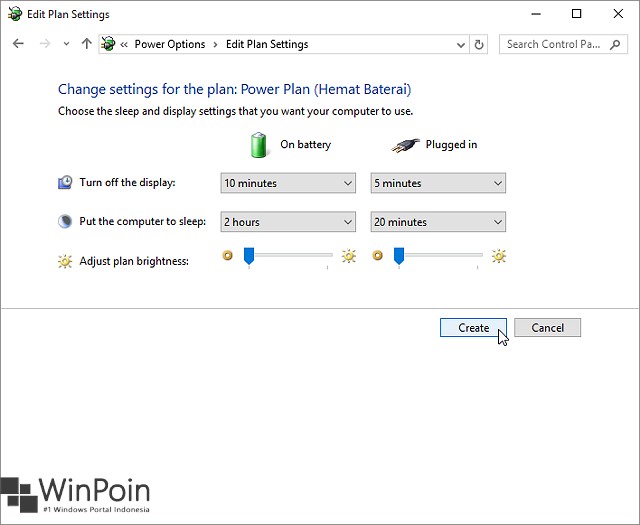
Berikutnya yaitu memilih sketsa penggunaan daya baterai. Sama menyerupai artikel sebelumnya, kau sanggup mengatur ‘Turn off the display‘, ‘Put the computer to sleep‘ dan ‘Adjust plan brighness‘ menurut keadaan Charger (di-cas) ataupun tidak. Jika sudah selesai, klik Create untuk mengakhiri proses pembuatan Custom Power Plan.
Dengan begitu maka Custom Power Plan kau akan muncul sebagai pilihan pada sajian Power Options. Jika sewaktu-waktu kau ingin merubahnya, cukup klik Change plan settings untuk mengatur ulang sketsa penggunaan daya tersebut.
That’s it! 😀
Sumber: https://winpoin.com/
0 Response to "Cara Membuat Custom Power Plan di Windows 10"
Post a Comment