Cara Membuat Restore Point di Windows 10 Dengan Double Klik

Dalam melaksanakan troubleshooting ketika menghadapi problem di Windows 10, opsi yang sanggup dilakukan ialah dengan menjalankan System Restore dimana sistem sanggup kembali kekeadaan dimana restore point dibuat.
Biasanya sistem otomatis akan menciptakan restore point pada saat-saat tertentu, atau kau sendiri juga sanggup membuatnya secara manual. Tetapi hal tersebut memerlukan serangkaian langkah yang diperlukan.
Nah pada tutorial kali ini, WinPoin akan menawarkan kau sedikit trik biar menciptakan restore point jauh lebih cepat dengan memanfaatkan perintah command line yang disimpan pada shortcut, sehingga kau sanggup menjalankannya dengan gampang dengan double klik.
Membuat Restore Point di Windows 10 Dengan Double Klik
- Navigasi ke desktop untuk menciptakan shortcut dengan cara klik kanan New – Shortcut.
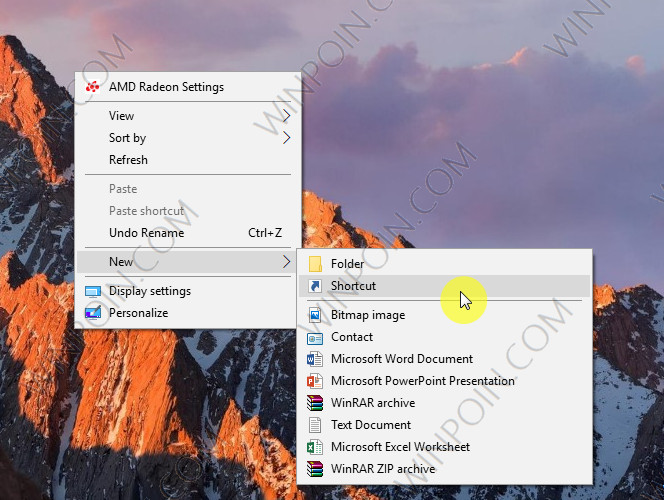
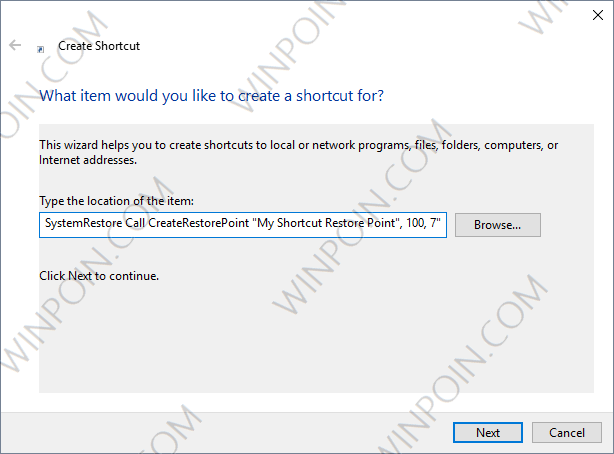
- Kemudian pada wizard pertama, masukan perintah berikut. cmd.exe /k “wmic.exe /Namespace:\\root\default Path SystemRestore Call CreateRestorePoint “My Shortcut Restore Point”, 100, 7″. Jika sudah klik Next.
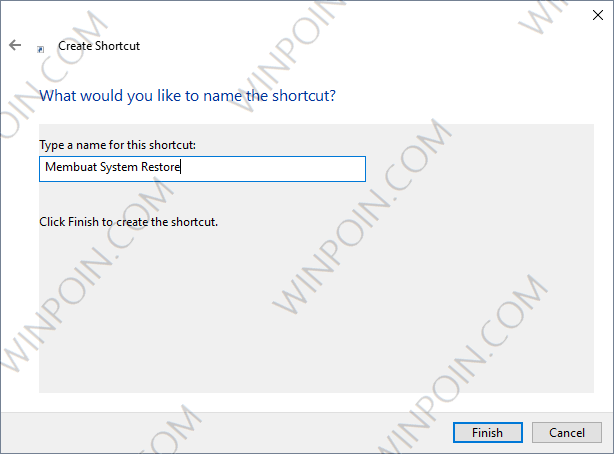
- Terakhir kau hanya perlu menawarkan nama untuk Shortcut tersebut dan klik Finish untuk mengakhiri proses.
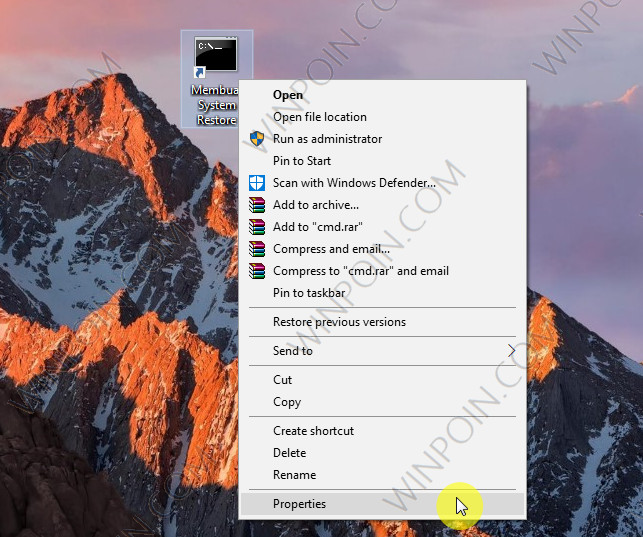
- Ketika shortcut sudah terbuat, klik kanan kemudian pilih Properties.
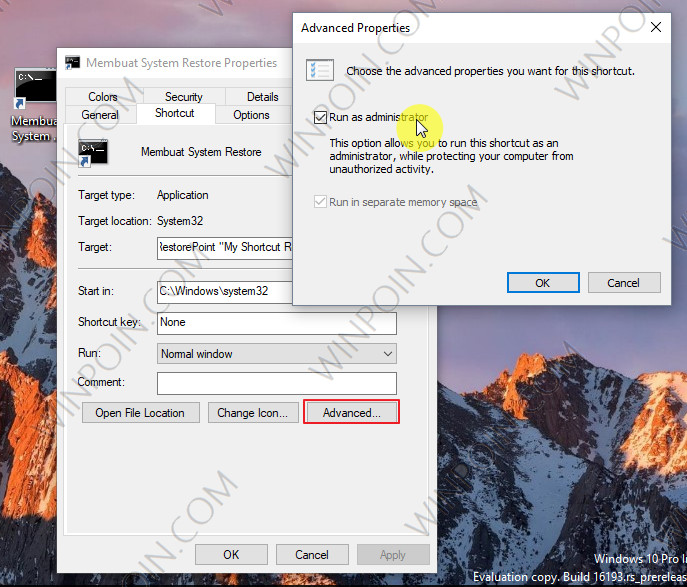
- Lalu pilih opsi Advanced dan berikan tanda centang pada opsi Run as administrator. Jika sudah klik OK.
- Sebagai tambahan, kau juga sanggup mengganti iconnya dengan menentukan opsi Change icon dan pilih sesuai dengan keinginan, atau sanggup pribadi menuju langkah ke 7 jikalau tidak ingin.
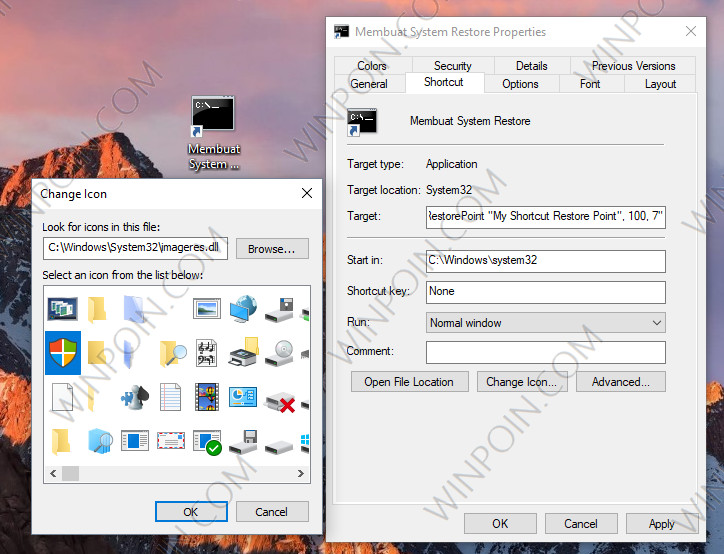
- Klik OK untuk menyimpan perubahan sekaligus menutup jendela properties.
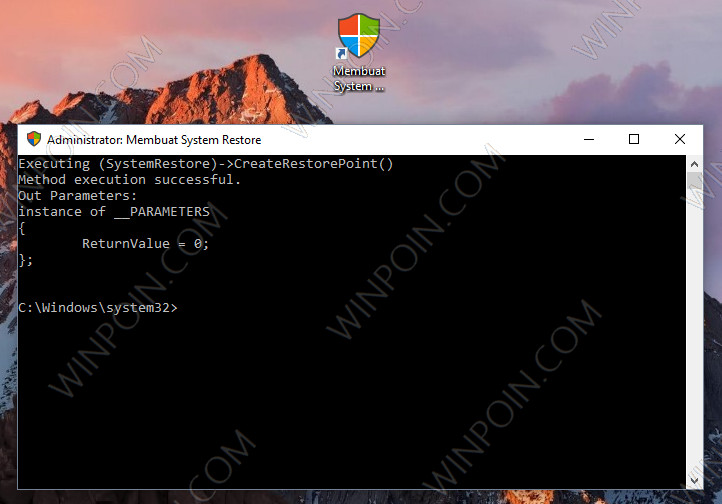
Jika semua langkah diatas sudah dilakukan, kau hanya perlu double klik untuk mengeksekusi shortcut (ketika UAC muncul, menyerupai biasa klik OK). Dan ketika muncul jendela command prompt menyerupai ini, maka proses pembuatan restore point telah berhasil.
Dan restore point pun sanggup dipakai ketika sewaktu-waktu ingin menjalankan sistem restore.
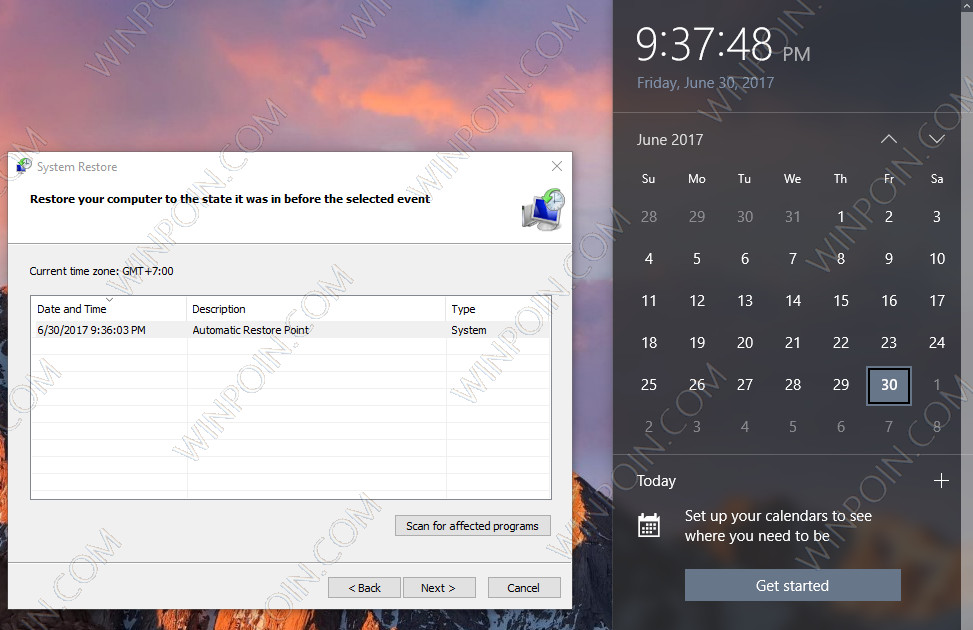
Trik ini juga sanggup bekerja untuk Windows 7 dan Windows 8.x. Perlu kau ketahui, bahwa cara ini hanya sanggup 1x untuk 24 jam, jadi ketika menjalankan trik ini maka perlu menunggu 24 jam setelahnya untuk menciptakan restore point lagi.
Sumber: https://winpoin.com/
0 Response to "Cara Membuat Restore Point di Windows 10 Dengan Double Klik"
Post a Comment