Cara Mudah Convert Format JPEG dan PNG ke PDF di Windows 10

Sebelumnya, mungkin diantara kau membutuhkan aplikasi pihak ke-3 jikalau ingin mengkonvert format gambar JPEG dan PNG ke PDF. Namun dengan Windows 10, hal tersebut tidak diharapkan lagi.
Terdapat fitur di Windows 10 yaitu ‘Microsoft Print to PDF’ – dimana memungkinkan kau print konten ke PDF secara native / tidak memerlukan pertolongan aplikasi aksesori dan alhasil pun sanggup dibuka ke semua aplikasi yang mendukung format PDF.
Convert Format JPEG dan PNG ke PDF di Windows 10
Untuk mengkonversi format JPEG atau PNG ke PDF di Windows 10 caranya sangatlah mudah.
- Carilah gambar yang ingin dijadikan PDF, kemudian buka dengan aplikasi image viewer yang ada, contohnya app Photos atau Windows Photo Viewer
- Kemudian pilih opsi untuk melaksanakan proses Print
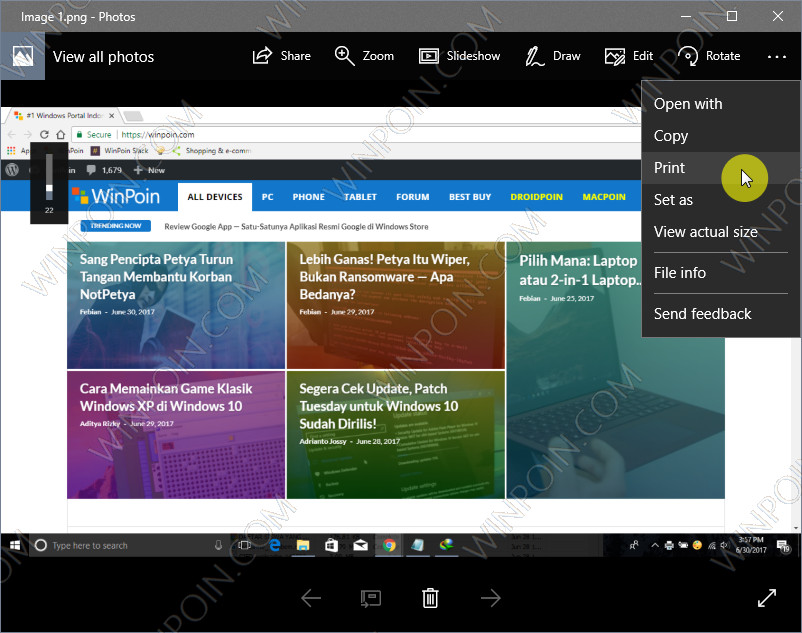
- Lalu pastikan opsi printer adalah Microsoft Print to PDF, dan kau juga sanggup mengatur orientation, paper size, photo size, dan fit. Jika sudah klik Print

- Terakhir kau hanya perlu memperlihatkan nama dan memilih daerah dimana file akan tersimpan

Dengan begitu maka gambar telah berhasil di konversi menjadi format PDF. Selain gambar, tips ini juga sanggup kau lakukan untuk format file lainnya.
Sumber: https://winpoin.com/
0 Response to "Cara Mudah Convert Format JPEG dan PNG ke PDF di Windows 10"
Post a Comment