Tips dan Trik Instagram Windows Mobile yang Mungkin Belum Pernah Kamu Coba
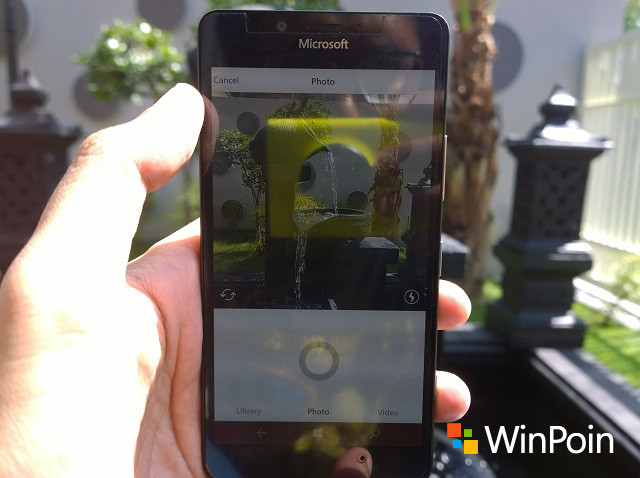
Saya yakin kau semua sudah mengenal Instagram. Aplikasi terkenal yang diakusisi Facebook dengan nilai fantastik ini membuat tren gres di kalangan anak muda, dan semakin berkibar sesudah menyabot fitur-fitur aplikasi terkenal anak muda lain yang pemiliknya sempat dengan sok menolak dan melarang aplikasinya atau pihak ketiga menyebarkan aplikasi berbasis miliknya untuk Windows Phone.
Ah, oke… Saya tidak ingin berpanjang lebar menggosipkan aplikasi laknat yang tidak ingin disebut namanya… Iya.. Si Snapchat itu… Tapi saya ingin membahas Instagram yang meskipun mungkin masih kalah fitur dengan milik iOS dan Android, namun terang memperlihatkan support lebih baik di Windows Mobile. Ada fenomena unik, ternyata dari 100 orang yang saya survei (tolong dibaca dengan bunyi Cak Lontong), 95 orang mengunggah foto ke Instagram dengan metode sebagai berikut:
- Ambil foto atau video yang keren
- Edit dengan aplikasi edit pilihan, bahkan banyak yang meluangkan waktu menggunakan Photoshop di PC untuk edit foto
- Upload ke Instagram
Ada yang salah? Tentu saja tidak ada. Namun ini menunjukkan jarang di antara teman-teman yang memotret pribadi dari Instagram, memanfaatkan semua fitur Instagram sepenuhnya, kemudian mengunggahnya. Ini menginspirasi saya untuk menuliskan beberapa tips penggunaan Instagram yang mungkin teman-teman sekalian belum tahu atau meskipun tahu belum pernah menggunakannya. Silakan simak beberapa tips berikut!
Menyimpan Gambar atau Video yang Disukai
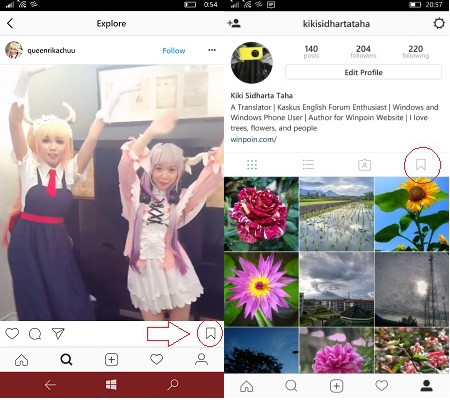
Sebelumnya saya perlu mengatakan disclaimer bahwa ‘menyimpan’ di sini bukan berarti kau sanggup menyimpan foto dan video Instagram ke Photo app, akan tetapi kau hanya menyimpannya di akun kau di Instagram untuk sanggup memudahkan mengaksesnya kapan saja – Ini semacam starred Message di WhatsApp atau Bookmark di browser.
Nah, jika ada posting yang kau sukai, dan kau ingin melihat atau menontonnya nanti, maka kau bisa menekan tombol yang seakan-akan pita, terletak di sebelah kanan bawah foto atau video di Instagram.
Untuk mengaksesnya kembali, kau tinggal membuka profilmu (tap ikon paling kanan bawah), kemudian tap ikon pita yang serupa di atas daftar foto yang kau unggah. Kamu sanggup mengakses konten yang kau simpan dengan cara ini.
Edit di Instagram sebelum Posting
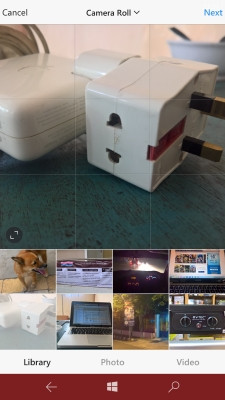
Seperti yang saya singgung di atas, agak unik bahwa ternyata cukup jarang teman-teman yang menggunakan tool editing di Instagram alasannya yaitu dirasa kurang powerful. Nah, jikalau kau ingin melaksanakan editing di Instagram, dari tombol (+) pada interface feed Instagram, maka kau akan mendapatkan pilihan untuk menambahkan foto atau video dari Library, atau memotret / mengambil video langsung. Setelah selesai, kau sanggup mengetuk tombol Next di sudut kanan atas.
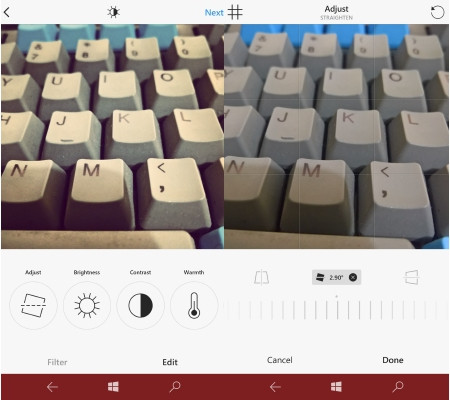
Nah, kau akan dibawa ke interface Edit. Tap tombol Edit di sebelah Filter di bawah foto kamu, maka kau akan menemukan aneka tool editing yang bekerjsama cukup efisien untuk mempercantik foto kamu.
Mengelola Filter
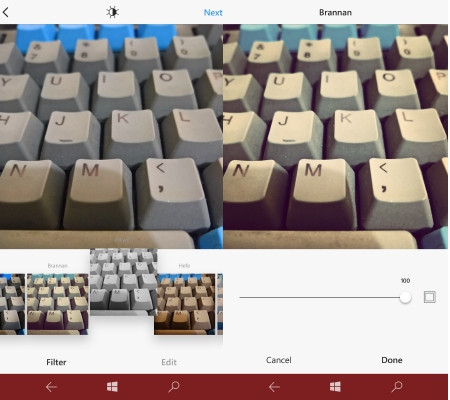
Filter yaitu fitur yang menyebabkan Instagram tenar pada awal kemunculannya. Alat filter yang melimpah dan fasilitas editing pribadi menyebabkan aplikasi ini dicintai banyak orang. Namun uniknya, sesudah beberapa tahun berlalu, menggunakan filter sering dianggap ‘cupu’. Hashtag ‘nofilter’ menjadi populer, dan kadang banyak pengguna medsos yang merasa bahwa filter yaitu penistaan terhadap kemampuan kamera ponselnya (yang memang semakin tahun semakin mengesankan). Inilah mengapa agak jarang teman-teman di komunitas saya yang memanfaatkan fitur ini. Padahal tidak ada salahnya fitur ini dipakai untuk menghasilkan gambar yang anggun dan sesuai dengan mood pengambil foto.
Jika kau termasuk individu yang hobi mempercantik foto dengan filter, kau sanggup mengaksesnya dengan mengetuk tombol Filter di bab bawah gambar. Oya, jikalau sudah menentukan filter yang sesuai selera, kau juga bisa loh, mengatur seberapa ‘tebal’ filter ini diterapkan, yaitu dengan mengetuk ikon filter pilihan kau dan memainkan kafetaria yang memperlihatkan angka 0-100.
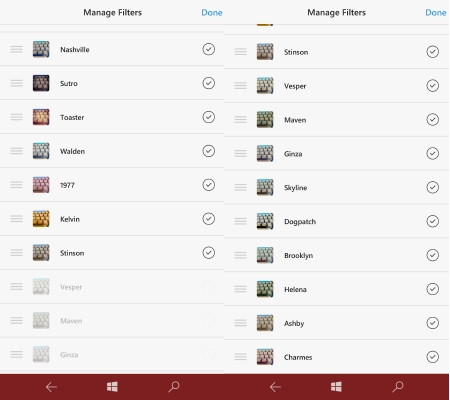
Instagram mempunyai filter yang melimpah, bahkan dalam posisi default, belum semua filter milik instagram ditampilkan. Bagaimana mengeluarkan semua filter yang ada dalam aplikasi? Caranya geser semua filter sehingga kau berada di bab paling kanan dari deret filter. Kamu akan mendapat tombol Manage Filters. Dengan mengetuk tombol ini, maka kau akan mendapat daftar filter yang sudah diterapkan. Filter yang masih dalam posisi shaded (berbayang), berarti belum tampil di antarmuka pilihan filter. Untuk memunculkannya, cukup ketuk filter tersebut sampai muncul tanda centang di sebelah kanannya.
Nah, dikala kau mengakses filter di bawah gambar yang akan kau edit, maka tipe filter ini akan tampil sebagai pilihan untuk digunakan.
Cek Hasil Sebelum/Sesudah
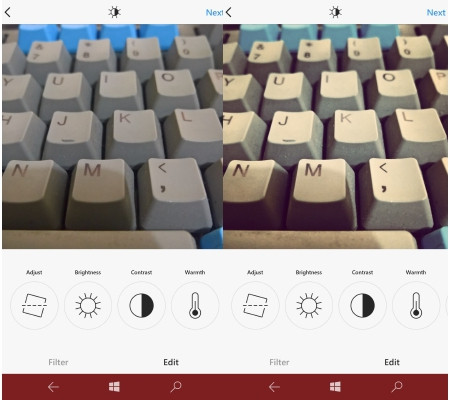
Belum yakin dengan hasil editan kamu? Ingin tahu seberapa jauh gambar kau berubah? Kamu cukup menekan dan menahan jari kau di preview gambar yang akan kau unggah. Ketika jari kau menahan gambar di layar, maka Instagram akan memunculkan foto gambar orisinal kamu, sehingga kau sanggup menilai dan membandingkan perkembangannya.
Mengirim sebagai Post atau DM (Pesan Privat)?
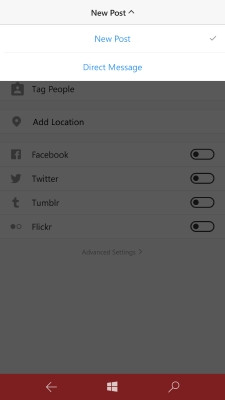
Fitur gres Instagram memungkinkan kau mengirim sebuah gambar sebagai Post atau sebagai DM. Yah, siapa tahu kau melihat foto gebetan kau dan ingin tau dengan serial foto selanjutnya (Tips: jangan percaya kalau cewek upload sebuah foto, maka adanya hanya foto itu saja, biasanya foto itu yaitu foto yang dianggapnya terbaik dari belasan atau puluhan foto yang beliau ambil di detik itu), kau bisa memintanya lewat DM. Mudah toh…
Menyimpan Draft dan Menghapus Draft
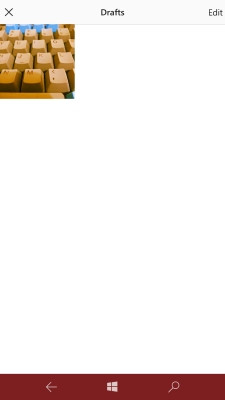
Sedang terburu-buru di jalan dan kurang puas mengedit foto? Tidak masalah. Sekarang kau bisa melanjutkan editing foto kau dari draft yang kau buat. Asal kau sempat melaksanakan editing, jikalau kau keluar dari Instagram, maka aplikasi ini akan memperlihatkan untuk menyimpan kreasi kau sebagai Draft. Ini prosesnya otomatis kok, jadi kau tidak perlu menyimpan tombol tertentu.
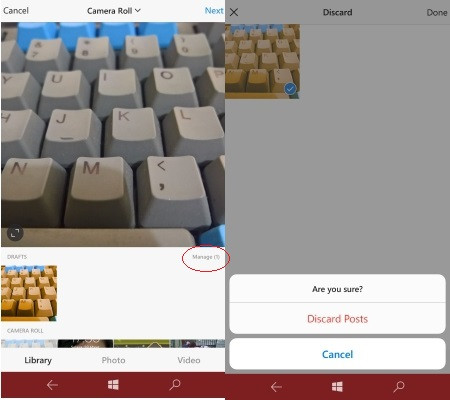
Untuk mengakses kembali Draft kamu, maka kau sanggup membuka kembali Instagram dan menekan tombol (+) yang terletak di bab tengah bilah bawah. Instagram akan menampilkan draft yang kau miliki sempurna di preview foto. Kamu cukup mengetuk thumbsnail draft tersebut untuk membukanya.
Lalu bagaimana cara menghapus Draft? Gampang, kau tinggal klik tombol Manage yang terletak sederet dengan Draft. Kamu akan dibawa ke halaman koleksi Draft kamu, dan akan ada opsi untuk membuang Draft dengan mengetuk tombol Discard di bab bawah.
Seru juga bermain Instagram ya?
Pengguna Windows Phone/Mobile cukup beruntung mendapat sumbangan dari Facebook. Meskipun kalah dengan Android dan iOS, namun saya mendapati fitur yang diberikan tidak mengecewakan lengkap, jadi kau sanggup memaksimalkannya.
Punya tips dan trik lain dalam memanfaatkan Instagram app? Sumbangkan pendapat kau di kolom komentar!
Sumber: https://winpoin.com/
0 Response to "Tips dan Trik Instagram Windows Mobile yang Mungkin Belum Pernah Kamu Coba"
Post a Comment