Cara Mengatur Night Light di Windows 10 Creators Update
 Beberapa waktu lalu, WinPoin pernah menjelaskan mengenai ancaman dari Blue Light dan juga menawarkan beberapa tips menghindari ancaman tersebut.
Baca:
- Apa itu Blue Light Effect dan Pengaruhnya Bagi Kesehatan
- Cara Menghindari Bahaya Blue Light dengan Kebiasaan Menggunakan Perangkat Teknologi Lebih Sehat
Nah, di Windows 10 Creators Update kau tak perlu repot install aplikasi ini dan itu sebab sudah ada pengaturannya sendiri! Mungkin untuk Insider, hal ini bukanlah hal yang gila lagi sebab pengaturan blue light di Windows 10 Creators update sudah tersedia sejak build 15002, tapi buat kau yang masih berada di Windows 10 Anniversary Update ini merupakan sebuah hal baru. (Baca: 16 Fitur Keren di Windows 10 Creators Update Build 15002 (Insider))
Buat kau yang masih di Anniversary Update, kali ini WinPoin akan memberi tahu kamu bagaimana cara mengatur Night Light (pengaturan blue light di Windows 10 Creators Update). Sehingga, kalau nanti Creators Update sudah tersedia secara resmi, kau cukup mengikuti tutorial yang WinPoin bagikan berikut untuk mengaturnya.
Berikut ialah langkah-langkahnya:
- Silakan buka Settings
- Pada sajian Settings, pilihlah sajian system

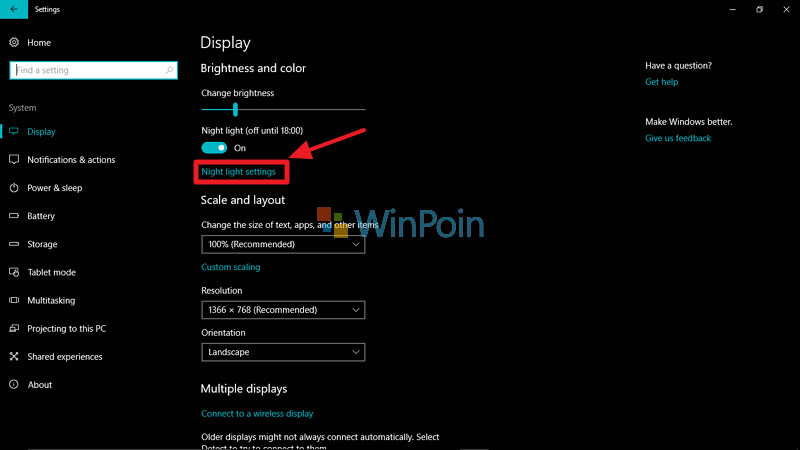
- Jika sudah, tetap bertahan pada sub sajian display di System, kemudian aktifkan sajian Night Light. Posisi sajian ini (Night Light) berada sempurna di bawah sajian change brightess. Untuk mengatur Night Light sesuai dengan harapan kau maka tinggal pilih saja sajian Night light settings.
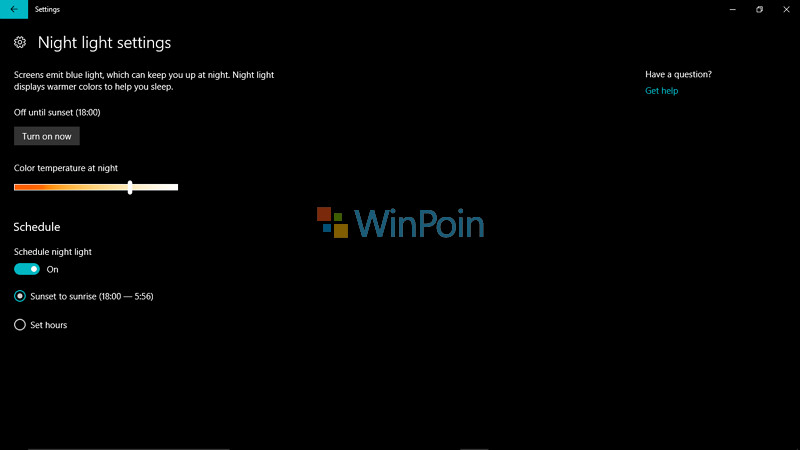
- Pada sajian Night light settings kau dapat mengatur temperatur warna yang kau inginkan, berapa usang waktu biar fitur ini aktif (terjadwal), dan juga kau dapat mengaktifkannya secara manual.
Begitulah cara mengatur Night Light pada Windows 10 Creators Update. Bagaimana, sangat gampang bukan caranya?
Sumber: https://winpoin.com/
0 Response to "Cara Mengatur Night Light di Windows 10 Creators Update"
Post a Comment