Lupa Password WiFi? Begini Cara Melihat Password WiFi di Windows

Lupa password WiFi cukup sering dialami sebagian orang. Hal ini masuk akal alasannya ialah biasanya Windows cuman satu kali aja meminta kau memasukkan password, sesudah itu berikutnya akan pribadi terkoneksi ke WiFi secara otomatis.
Jika sudah begitu maka sampailah kau pada masa nikmat, yaitu kala dimana kau dapat terkoneksi ke WiFi tersebut tanpa diminta memasukkan password untuk jangka waktu yang sangat lama. Tetapi inget gaes, terlena akan kenikmatan seringkali membawa pada kesengsaraan =))
Masalah muncul begitu kau ingin menghubungkan device lain ke WiFi, kemudian kau lupa password WiFi nya apa. Nah loh..bagaimana ini?

Tetapi tidak perlu khawatir ketika kau lupa password WiFi, alasannya ialah kau dapat melihat detail password tersebut di Windows dengan mudah. Hal ini alasannya ialah sebelumnya Windows telah menyimpan password WiFi ketika pertama kali kau masukkan dulu, dan kini kau hanya tinggal mengintipnya saja barang untuk sejenak. =))
Cara melihat password WiFi di Windows ini berlaku untuk Windows 7, Windows 8.1, maupun Windows 10.
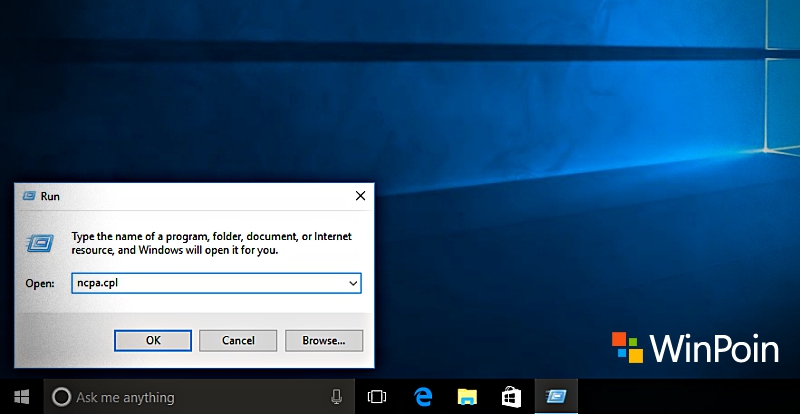
Pertama pastikan kau terhubung ke WiFi yang ingin kau lihat passwordnya. Lalu sesudah itu buka Run (Win + R), dan ketikkan ncpa.cpl. Tekan Enter
Klik kanan Wireless network adaptor dan pilih Status
Klik Wireless Properties
Properties obrolan box bakal muncul, arahkan ke tab Security dan centang Show characters
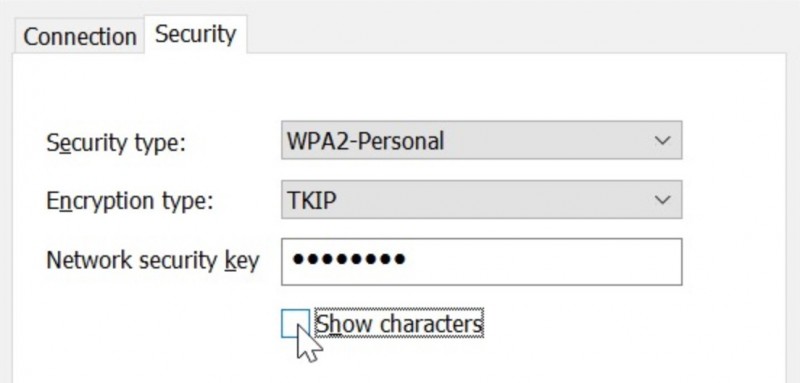
Nah..password WiFi kau akan muncul di Network security key
Mudah sekali kan? Nah kini kau tidak perlu resah lagi ketika lupa password WiFi, alasannya ialah melihat password WiFi yang tersimpan di Windows ternyata tidaklah sulit.
Semoga bermanfaat
Sumber: https://winpoin.com/
0 Response to "Lupa Password WiFi? Begini Cara Melihat Password WiFi di Windows"
Post a Comment