Cara Menghapus History Microsoft Edge Secara Otomatis

Sebelumnya WinPoin pernah membahas cara menghapus cache, cookie, data dan history di Microsoft Edge. Dengan melalui serangkaikan langkah, maka kau sanggup menghapusnya. Tetapi bila kau tidak ingin repot-repot menghapusnya secara manual, maka kau sanggup menghapusnya secara otomatis begitu kau menutup browser.
Menghapus History Microsoft Edge Secara Otomatis
Pertama pada Microsoft Edge, navigasilah ke Hub (yang ditandai dengan 3 garis), kemudian pilih History dan klik opsi Clear all history.

Kemudian pada halaman history, slide ke On pada opsi Always clear this when I close the browser. Dengan begitu, dikala keluar dari browser, maka history akan terhapus secara otomatis.
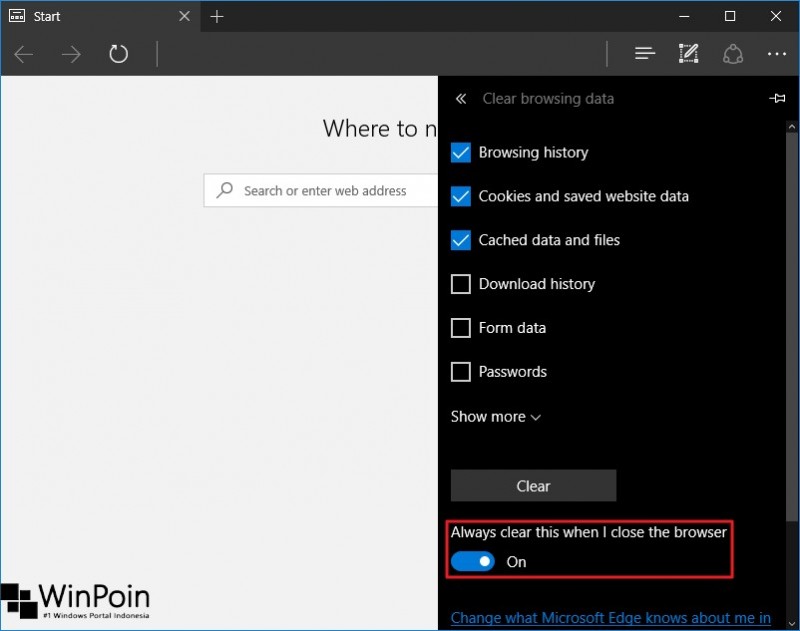
Selain history, kau juga sanggup menghapus cache, cookie, password, dsb. Dengan cara memperlihatkan tanda centang pada opsi diatasnya.
That’s it!. Ohh ya, bila kau mempunyai pertanyaan atau duduk kasus pada Windows, tanyakan melalui Forum WinPoin, kita akan coba selesaikan disana ;)
Sumber: https://winpoin.com/
0 Response to "Cara Menghapus History Microsoft Edge Secara Otomatis"
Post a Comment