Cara Mengembalikan Windows Photo Viewer di Windows 10
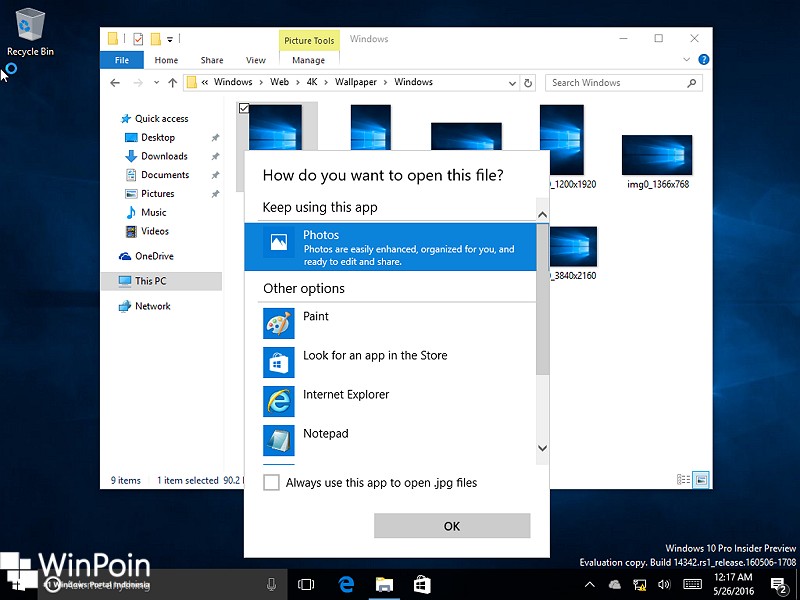
Seperti yang kau ketahui, Windows 10 tiba dengan membawa aplikasi Photos barunya. Aplikasi tersebut juga menggantikan Windows Photo Viewer dalam menampilkan Photo.
Menurut aku pribadi, Windows Photo Viewer sangat ringan dah tidak memakan banyak resources bila dibandingkan dengan modern Photos. Nah untuk itu bagi kau yang ingin mengembalikannya, kau sanggup memakai trik Registry dibawah ini untuk mewujudkannya.
Mengembalikan Kembali Windows Photo Viewer
Pertama copy skrip dibawah ini pada notepad, bila sudah save dengan nama bebas tetapi dengan akhiran .reg. (misalnya ‘photoviewer.reg‘)
Windows Registry Editor Version 5.00[HKEY_CLASSES_ROOT\Applications\photoviewer.dll][HKEY_CLASSES_ROOT\Applications\photoviewer.dll\shell][HKEY_CLASSES_ROOT\Applications\photoviewer.dll\shell\open]"MuiVerb"="@photoviewer.dll,-3043"[HKEY_CLASSES_ROOT\Applications\photoviewer.dll\shell\open\command]@=hex(2):25,00,53,00,79,00,73,00,74,00,65,00,6d,00,52,00,6f,00,6f,00,74,00,25,\00,5c,00,53,00,79,00,73,00,74,00,65,00,6d,00,33,00,32,00,5c,00,72,00,75,00,\6e,00,64,00,6c,00,6c,00,33,00,32,00,2e,00,65,00,78,00,65,00,20,00,22,00,25,\00,50,00,72,00,6f,00,67,00,72,00,61,00,6d,00,46,00,69,00,6c,00,65,00,73,00,\25,00,5c,00,57,00,69,00,6e,00,64,00,6f,00,77,00,73,00,20,00,50,00,68,00,6f,\00,74,00,6f,00,20,00,56,00,69,00,65,00,77,00,65,00,72,00,5c,00,50,00,68,00,\6f,00,74,00,6f,00,56,00,69,00,65,00,77,00,65,00,72,00,2e,00,64,00,6c,00,6c,\00,22,00,2c,00,20,00,49,00,6d,00,61,00,67,00,65,00,56,00,69,00,65,00,77,00,\5f,00,46,00,75,00,6c,00,6c,00,73,00,63,00,72,00,65,00,65,00,6e,00,20,00,25,\00,31,00,00,00[HKEY_CLASSES_ROOT\Applications\photoviewer.dll\shell\open\DropTarget]"Clsid"="{FFE2A43C-56B9-4bf5-9A79-CC6D4285608A}"[HKEY_CLASSES_ROOT\Applications\photoviewer.dll\shell\print][HKEY_CLASSES_ROOT\Applications\photoviewer.dll\shell\print\command]@=hex(2):25,00,53,00,79,00,73,00,74,00,65,00,6d,00,52,00,6f,00,6f,00,74,00,25,\00,5c,00,53,00,79,00,73,00,74,00,65,00,6d,00,33,00,32,00,5c,00,72,00,75,00,\6e,00,64,00,6c,00,6c,00,33,00,32,00,2e,00,65,00,78,00,65,00,20,00,22,00,25,\00,50,00,72,00,6f,00,67,00,72,00,61,00,6d,00,46,00,69,00,6c,00,65,00,73,00,\25,00,5c,00,57,00,69,00,6e,00,64,00,6f,00,77,00,73,00,20,00,50,00,68,00,6f,\00,74,00,6f,00,20,00,56,00,69,00,65,00,77,00,65,00,72,00,5c,00,50,00,68,00,\6f,00,74,00,6f,00,56,00,69,00,65,00,77,00,65,00,72,00,2e,00,64,00,6c,00,6c,\00,22,00,2c,00,20,00,49,00,6d,00,61,00,67,00,65,00,56,00,69,00,65,00,77,00,\5f,00,46,00,75,00,6c,00,6c,00,73,00,63,00,72,00,65,00,65,00,6e,00,20,00,25,\00,31,00,00,00[HKEY_CLASSES_ROOT\Applications\photoviewer.dll\shell\print\DropTarget]"Clsid"="{60fd46de-f830-4894-a628-6fa81bc0190d}" 
Setelah itu jalankan file tersebut dengan cara klik 2x, dikala muncul UAC klik saja OK dan ikuti proses sampai selesai.


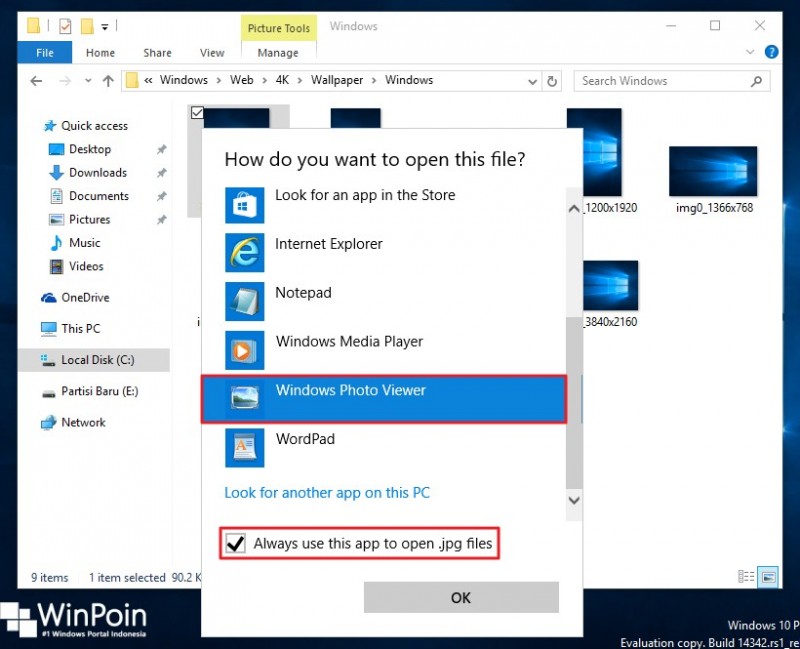
Dengan begitu, kau akan mendapat kembali pilihan untuk memakai Windows Photo Viewer sebagai aplikasi Photo Viewer. Kamu juga sanggup menawarkan tanda centang pada opsi Always use this app to open .jpg files untuk selalu memakai aplikasi Windows Photo Viewer pada ekstensi file tersebut.
Credit to @WinAero for Script
Sumber: https://winpoin.com/
0 Response to "Cara Mengembalikan Windows Photo Viewer di Windows 10"
Post a Comment