Cara Mengunci Tile pada Start Menu di Windows 10
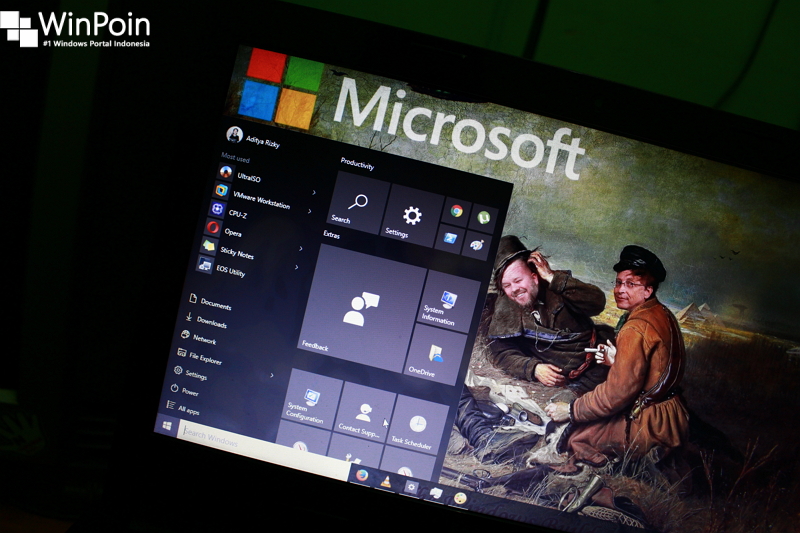
Salah satu daya tarik dari Windows 10 ialah Start Menu yang merupakan adonan antara Start Menu Windows 7 dan Start Screen Windows 8.x. Dan pengguna juga diberikan fasilitas untuk memodifikasi sesuai impian menyerupai mengatur posisi, mengubah, menyematkan tile, sampai meng-uninstalnya.
Tetapi mungkin tidak hanya kau saja yang memakai PC tersebut (jika PC kau sanggup dipakai lebih dari 1 pengguna). Mereka mungkin juga iseng-iseng mengubah-ubah letak ataupun ukuran dari tile yang ada tanpa izin dari kamu. Hal tersebu tentunya itu akan sangat menggangu.
Untuk Mencegah hal tersebut, kau sanggup menginstal tool kecil yang berjulukan Tile Locker untuk mengunci semua pengaturan personalisasi pada tile. Meskipun tool ini ditujukan untuk pengguna Windows 8.x, tetapi untungnya masih sanggup bekerja pada Windows 10.
Mengunci Posisi Tile pada Start Menu
Kamu sanggup mendownload tool tersebut melalui halaman ini. Extract file .exe (portable) untuk eksklusif menjalankan tool tersebut. Ketika jendela UAC muncul klik saja Yes.

Ketika tool sudah terbuka, kau sanggup eksklusif mengunci tile dengan cara klik opsi Enable. Setelah itu kau diminta untuk merestart Windows Explorer untuk mendapat perubahannya.
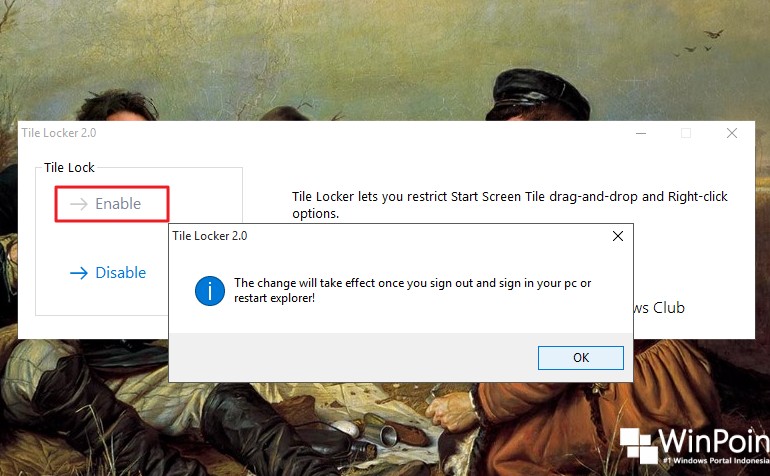
Setelah itu coba susukan kembali konteks hidangan pada tile. Maka opsi personalisasi tile menyerupai Unpin, resize, dan uninstal akan hilang. Dan tentunya juga tidak sanggup memindahkan posisi dari tile tersebut.


Untuk mengembalikan menyerupai semula, cukup pilih opsi Disable dan restart Windows Explorer kembali. Selamat mencoba! 😉
Credit to @TWC
Sumber: https://winpoin.com/
0 Response to "Cara Mengunci Tile pada Start Menu di Windows 10"
Post a Comment