Cara Memasang Kuota pada Partisi di Windows 10
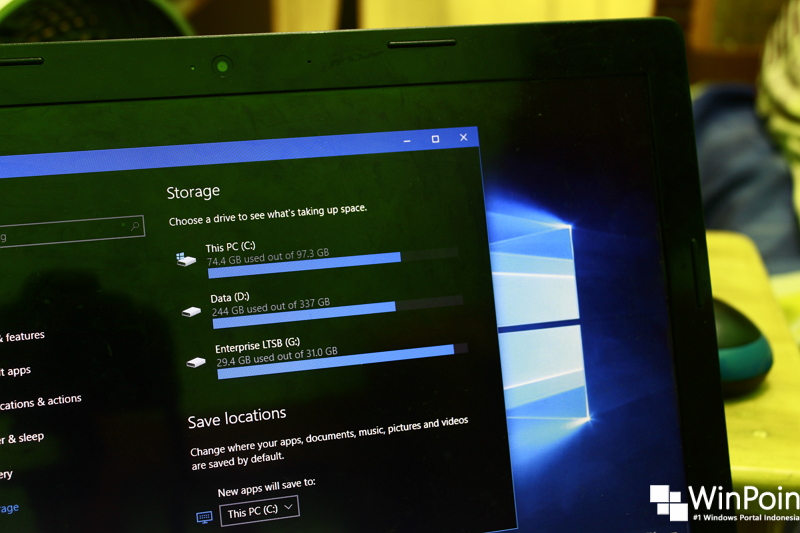
Pada tutorial kali ini, WinPoin akan memperlihatkan kau langkah-langkah untuk memasang kuota pada partisi di Windows 10. Dengan memasang kuota, maka kau dapat memperlihatkan batasan/limit terhadap penggunaan size pada suatu partisi, sehingga kau dapat mengetahui bahwa partisi akan segera penuh, sebelum ruang pada partisi 100% penuh.
Memasang Kuota pada Partisi di Windows 10
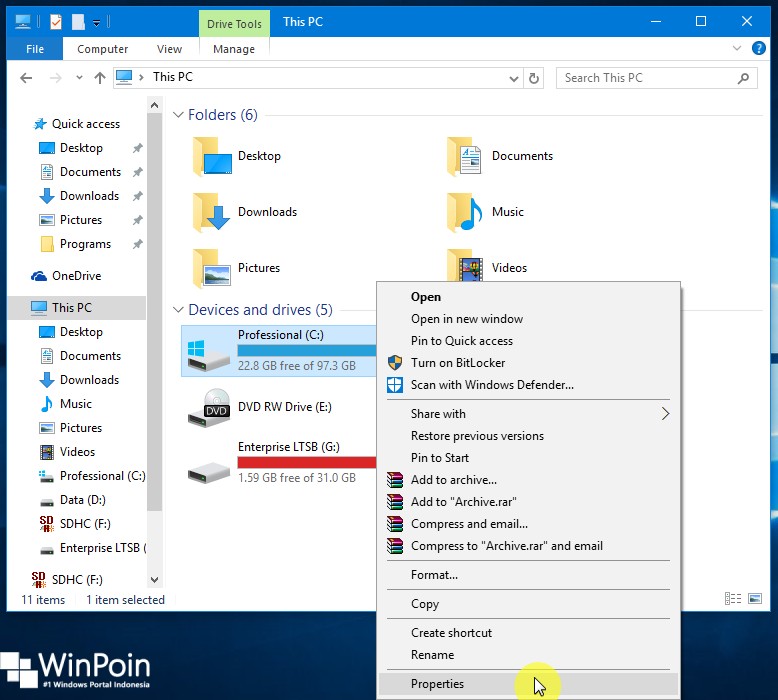
Pertama buka This PC, kemudian klik kanan pada partisi yang diinginkan dan klik opsi Properties.
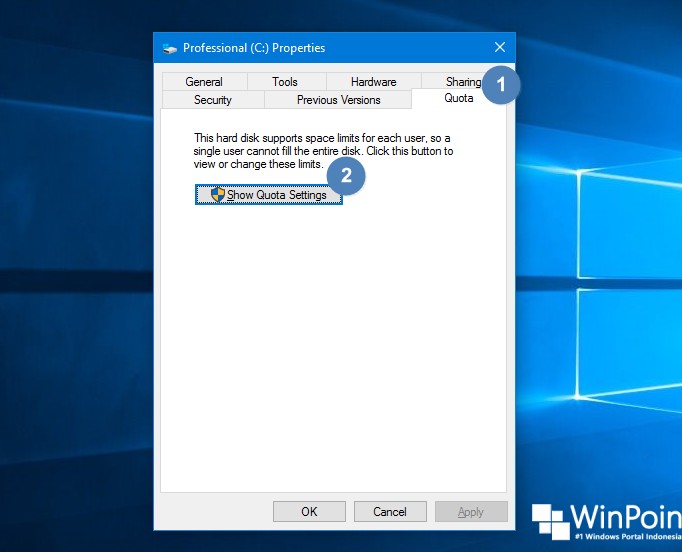
Kemudian navigasilah ke tab Quota, kemudian klik opsi Show Quota Settings.
Selanjutnya, beri tanda centang pada opsi Enable quota management untuk mengaktifkan quota/batasan. Kemudian pilih opsi Limit disk space to dan tentukan berapa limit yang ingin kau atur dan peringatan pada opsi Set warning level to. Selain itu Kamu juga dapat menentukannya dalam bentuk satuan KB (Kilobyte), MB (Megabyte), GB (Gigabyte), TB (Terabyte), PB (Petabyte), atau EB (Exabyte).
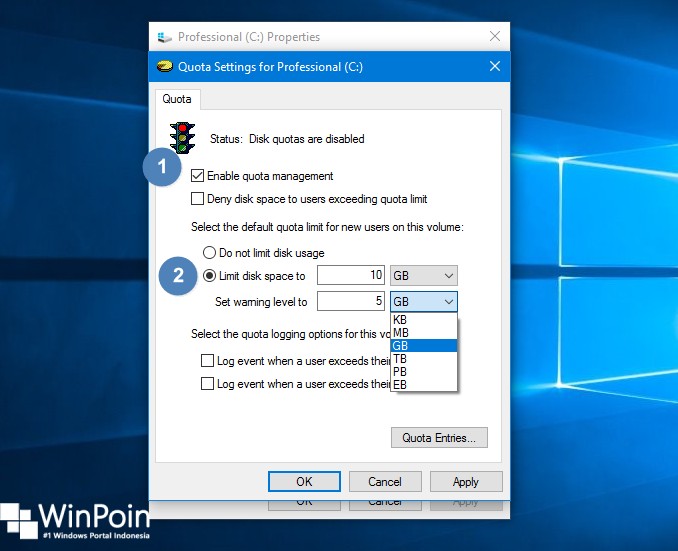
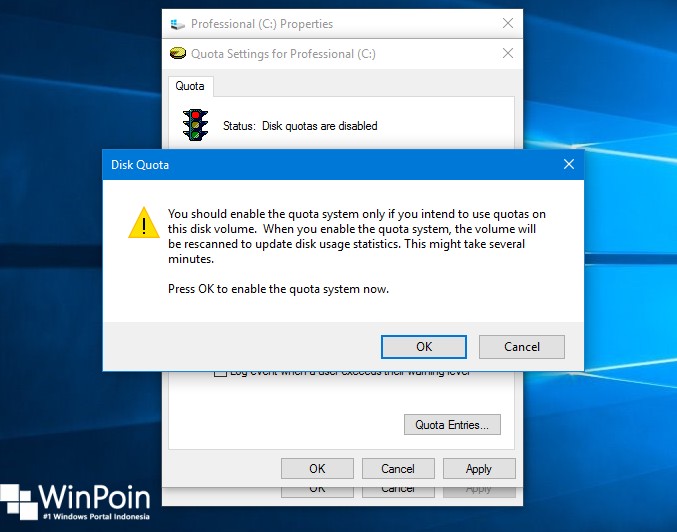
Jika sudah klik OK dan dikala muncul peringatan, klik saja OK.
That’s it!, Jika kau mempunyai pertanyaan atau dilema pada Windows, tanyakan melalui Forum WinPoin, kita akan coba selesaikan disana ;)
Sumber: https://winpoin.com/
0 Response to "Cara Memasang Kuota pada Partisi di Windows 10"
Post a Comment