Cara Melihat Riwayat Pembelian Aplikasi di Windows 10
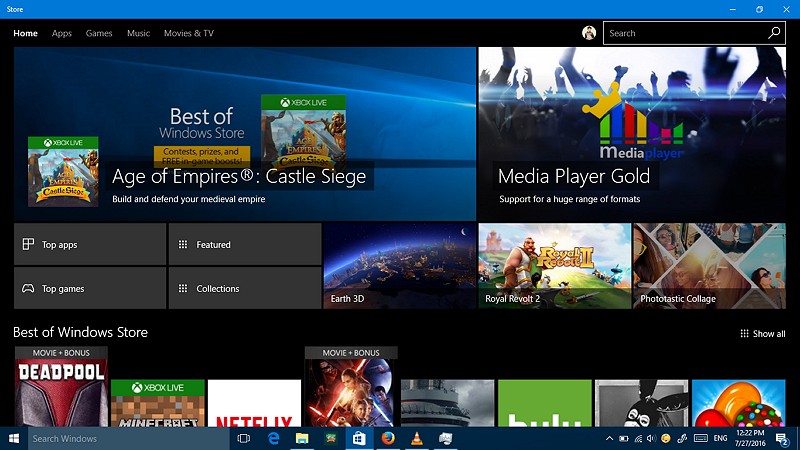
Seperti yang kau tentu ketahui, tidak semua aplikasi di Windows Store gratis, terkadang ada aplikasi yang berbayar atau menyediakan versi Pro (dengan fitur yang lebih banyak atau bebas iklan. Kamu mungkin yang sudah membeli banyak aplikasi berbayar tersebut, namun tidak tahu berapa banyak uang yang dihabiskan.
Nah pada tutorial kali ini, WinPoin akan memperlihatkan kau cara untuk melihat history pembelian aplikasi di Store, sehingga kau dapat tracking berapa banyak uang yang kau habiskan.
Melihat Riwayat Pembelian Aplikasi di Windows 10
Pertama buka Windows Store, kemudian navigasilah ke Profile untuk membuka sajian drop down, kemudian pilih opsi Purchased.
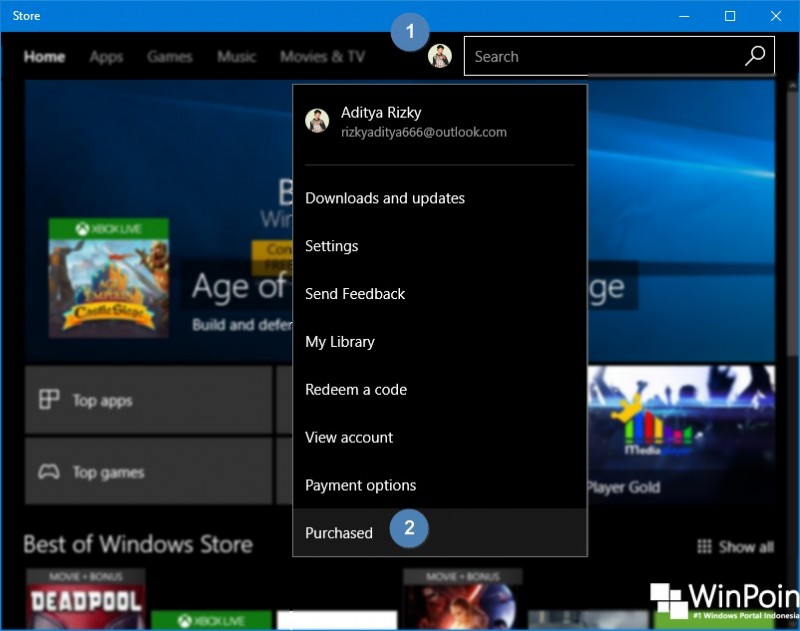
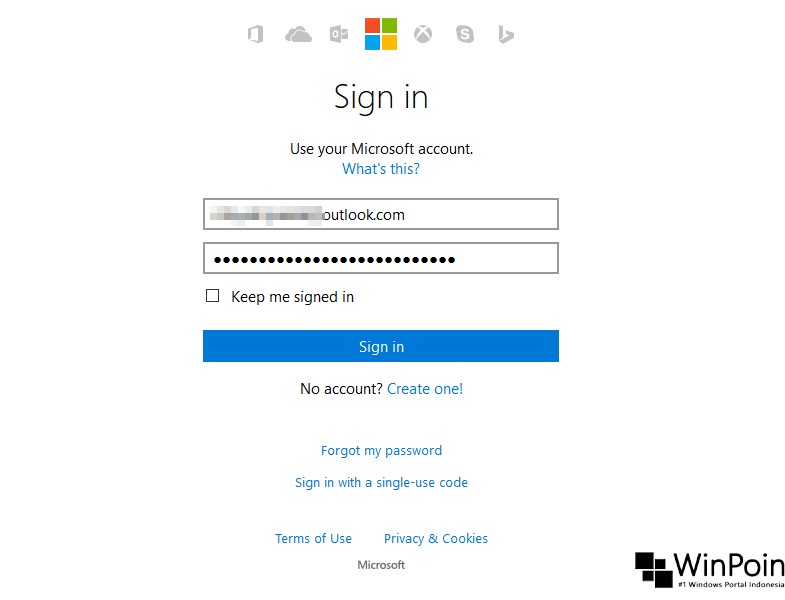
Kemudian kau akan diarahkan ke browser dan membuka halaman web Microsoft. Jika belum login, maka masukan terlebih dahulu email dan password Microsoft account kamu.
Setelah itu, maka kau dapat melihat daftar pembelian yang telah dilakukan sebelumnya. Kamu dapat menyortir menurut status pembelian melalui opsi Show dan waktu pembelian melalui opsi From.

That’s it!, Oh ya, jangan lupa untuk bergabung ke Forum WinPoin, disana kau dapat bertanya wacana dilema Windows serta berinteraksi dengan pengguna Windows dan produk Microsoft lainnya.
Sumber: https://winpoin.com/
0 Response to "Cara Melihat Riwayat Pembelian Aplikasi di Windows 10"
Post a Comment