Cara Unzip File tanpa Aplikasi Ke-3 di Windows 10

Di Windows 10, kau dapat melaksanakan kompresi file ataupun folder ke sebuah arsip .zip, guna untuk menghemat ruang pada hardisk atau lebih gampang untuk mentransfernya. Kemudian untuk membuka kembali file yang terarsip, kau harus mengekstraknya / unzip terlebih dahulu. Dan selain melaksanakan kompresi, kau juga dapat unzip dengan aplikasi bawaan Windows 10.
Nah tutorial kali ini, WinPoin akan menawarkan kau langkah-langkahnya yang dapat kau lakukan dalam 3 cara yang berbeda.
Unzip File tanpa Aplikasi Ke-3 di Windows 10
Cara pertama ialah cukup dengan klik kanan pada file zip, kemudian pilih opsi Extract all. Lalu tentukan destinasi file yang diekstrak. Dengan begitu file akan terekstrak pada folder tersebut.


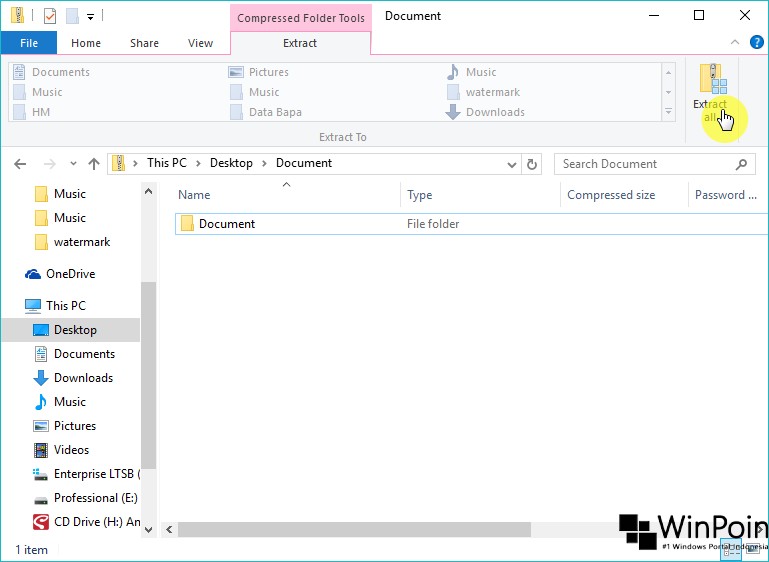
Cara kedua dengan melalui sajian ribbon di File Explorer, navigasilah ke daerah file zip berada kemudian klik 2x untuk membukanya, kemudian pilih opsi Extract all pada bab atas. Selanjutnya sama menyerupai cara sebelumnya, tentukan destinasi file yang diinginkan.
Cara yang terakhir cukup mudah, kau hanya perlu copy ataupun drag/menarik file zip ke lokasi folder baru.

That’s it!
Sumber: https://winpoin.com/
0 Response to "Cara Unzip File tanpa Aplikasi Ke-3 di Windows 10"
Post a Comment