Cara Mengganti Lokasi Penyimpanan Offline Maps di Windows 10
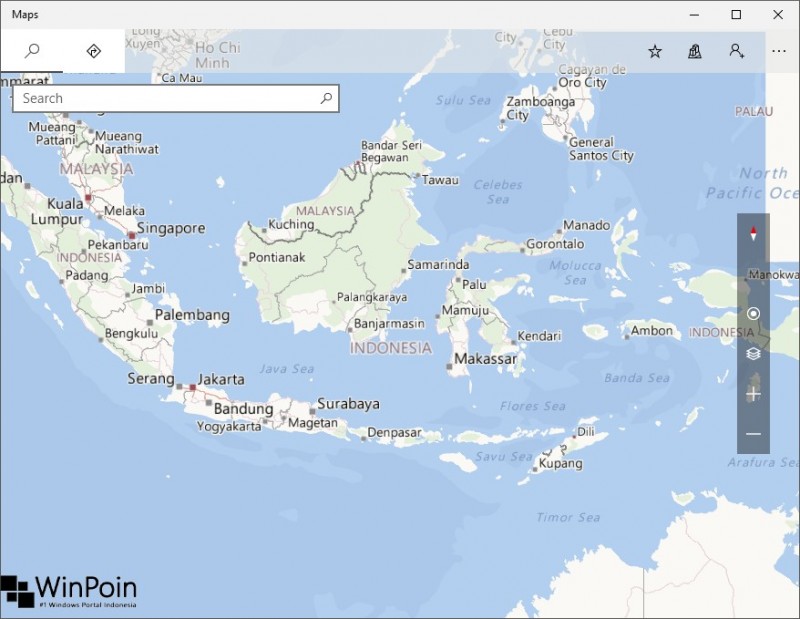
Aplikasi Maps di Windows 10 tiba dengan membawa fitur Offline Maps yang memungkinkan kau memakai map pada tempat tertentu tanpa perlu memakai koneksi internet.
Perlu kau ketahui, ukuran dari Offline Maps tersebut tidaklah kecil, rata-rata maps ukurannya ratusan MB. Tentunya hal tersebut cukup memakan partisi, tetapi untungnya kau dapat memindahkan lokasi download Offline maps. Dengan begitu maka semua Offline Maps yang kau miliki dan akan download, akan tersimpan pada lokasi yang baru, sehingga lebih menghemat ruang pada partisi. (Baca Juga : 5 Cara Untuk Menghemat Ruang Hardisk di Windows 10)
Mengganti Lokasi Penyimpanan Offline Maps
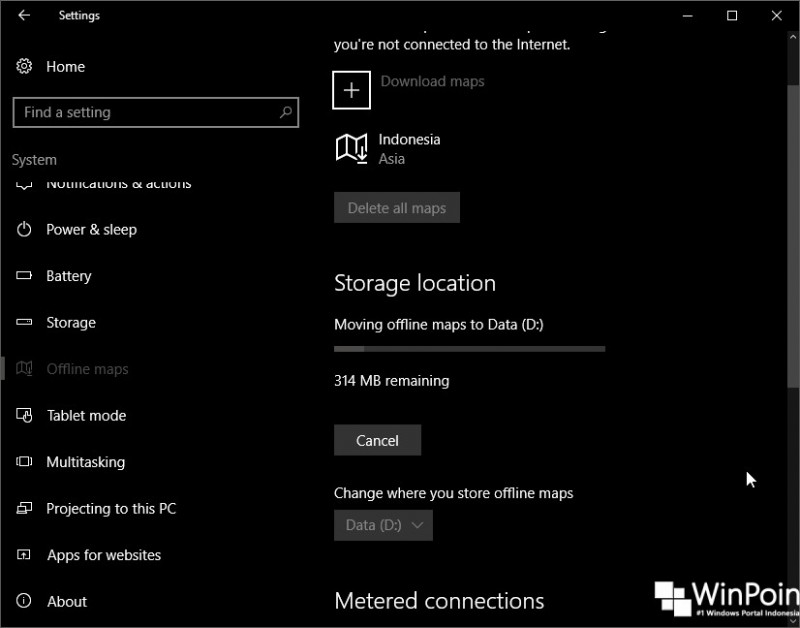
Pertama buka Settings (WinKey + I), kemudian navigasilah ke System – Offline Maps. Kemudian pada panel kanan, klik dropdown sajian pada opsi Storage Location. Pilih lokasi partisi yang kau inginkan (secara default yaitu C:\).

Ketika sudah mengganti lokasinya, jikalau kau sudah pernah mendownload Offline Map sebelumnya. Maka akan dipindahkan ke lokasi yang baru, tunggu prosesnya sampai selesai.
That’s it!
Sumber: https://winpoin.com/
0 Response to "Cara Mengganti Lokasi Penyimpanan Offline Maps di Windows 10"
Post a Comment