5 Cara Membuka Internet Explorer di Windows 10
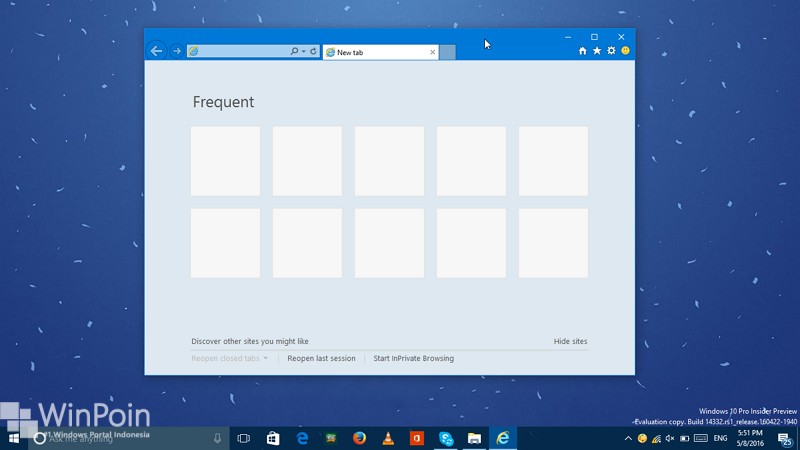
Meskipun kita semua tahu bahwa Microsoft Edge sekarang menjadi “wajah baru” untuk browser pada Windows 10. Tetapi untuk beberapa alasan mungkin pengguna Windows 10 masih banyak yang memakai Internet Explorer. Meskipun popularitasnya masih dibawah browser lain menyerupai Chrome, Opera dan Firefox.
Nah untuk kau yang masih memakai Internet Explorer. Berikut WinPoin berikan 5 cara yang dapat kau lakukan untuk membukanya di Windows 10.
1. Melalui Windows Run
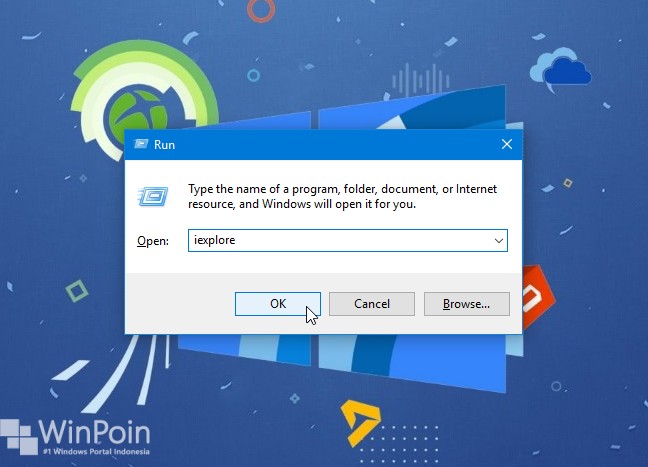
Pertama buka Windows Run (WinKey + R), kemudian ketikan iexplore kemudian tekan Enter.
2. Melalui Search & Cortana
Caranya ketikan Internet Explorer pada kolom search atau dengan memakai Voice Command Cortana.

3. Melalui Start Menu
Caranya buka Start Menu, kemudian pada All apps temukan folder Windows Accessories. Buka kemudian pilih Internet Explorer.

4. Melalui File Explorer
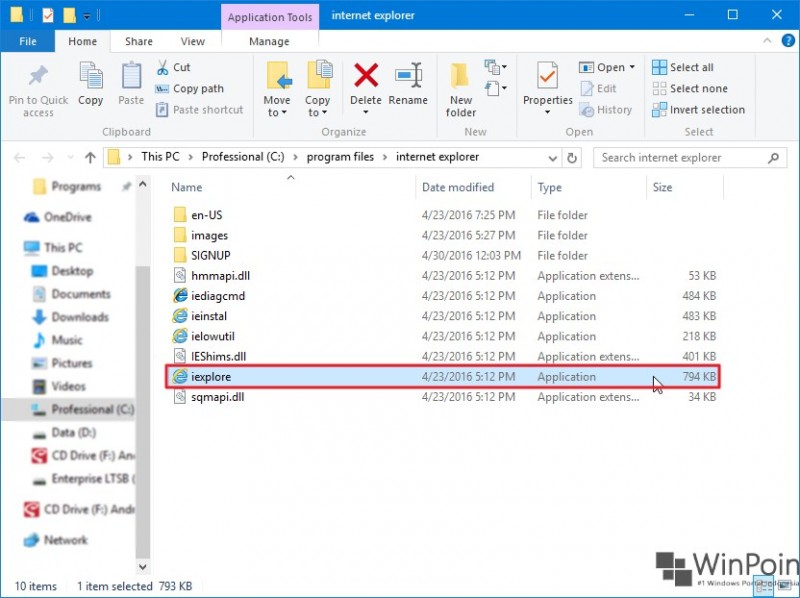
Caranya buka File Explorer. Kemudian navigasilah ke C:\Program Files\Internet Explorer, kemudian pilih iexplore.
5. Melalui Command Prompt
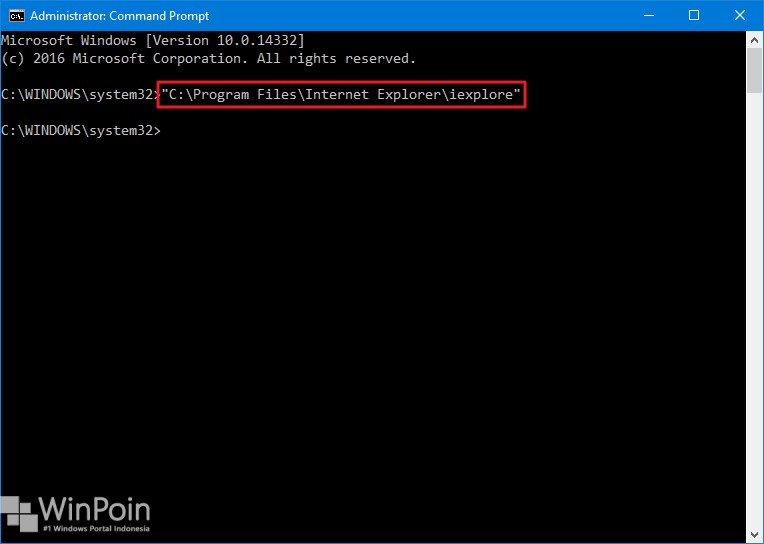
Caranya buka Command Prompt dapat dengan atau tanpa as Administartor. Kemudian ketikan “C:\Program Files\Internet Explorer\iexplore” (dengan tanda kutip) dan tekan Enter.
 That’s it!😊
0 Response to "5 Cara Membuka Internet Explorer di Windows 10"
Post a Comment