Cara Membuat ISO Windows 10 dengan Menggunakan File ESD

Dalam melaksanakan update ketika Build gres muncul. Microsoft mengharuskan pengguna untuk mendownload installasi file dalam format ESD (Eletronic Software Download) melalui Windows Update.
File tersebut (Install.ESD) yang berukuran kurang lebih 2-3GB, berisikan seluruh komponen sistem operasi selayaknya file Install.WIM, hanya saja Microsoft mengkompresi ukurannya dalam format ESD guna supaya menjaga file tetap secure dan menghemat waktu dalam mendownloadnya. Untuk menemukannya kau sanggup mengakses folder tersembunyi $WINDOWS. BT. (Baca : Apa itu folder $WINDOWS. BT dan Windows.old pada Windows 10? Lalu Amankah untuk di Hapus?)
Sayangnya sebab Build-build yang muncul itu merupakan Build Preview maka Microsoft menyediakan versi ISO. Hanya build-build tertentu yang disediakan versi ISO (Slow Ring) dengan catatan build tersebut memang stabil untuk dialy use.
Tetapi untungnya, kau sanggup memakai file ESD untuk menciptakan sebuah ISO Windows 10 dengan memakai tool ESD Decrypter. Dengan begitu kau sanggup memakai ISO tersebut untuk melaksanakan clean instal ataupun menggunakannya pada komputer lain.
Membuat ISO Windows 10 dengan Menggunakan File ESD
Pertama dan yang paling utama tentunya kau harus memiliki ESD file dari Build terbaru Windows 10. Ada dua cara yang sanggup kau lalui, pertama yakni mendownloadnya melalui Windows Update yang nantinya akan tersimpan di folder $WINDOWS. BT. Kedua kau sanggup mencari file ESD melalui file sharing di internet, untuk cara kedua ini kau harus sedikit berusaha dalam mencarinya.
Setelah itu kau harus mendownload dan ekstrak tool ESD Decrypter kesebuah folder baru. (Hingga artikel ini ditulis versi terbaru dikala ini yaitu 15.7)
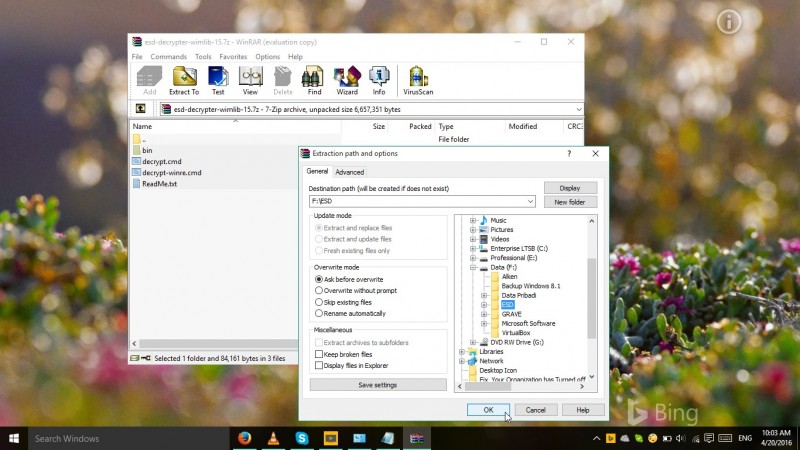
Perlu kau ketahui bahwa sebab intinya tool ini sanggup bekerja selama kau memiliki RSA key yang benar. Kaprikornus kedepannya, Microsoft sanggup saja akan memakai RSA key yang gres pada Build terbaru dan otomatis menciptakan tool tersebut tidak bekerja. Untuk itu maka kau harus mendownload ESD Decrypter versi terbaru.
Jika sudah pastikan kau menempatkan tool ESD bersama dengan file ESD di folder yang sama. Lalu klik kanan pada file decrypt.cmd kemudian pilih Run as Administrator. Jika muncul Windows SmartScreen klik Run anyway. (Baca Juga : Mengkonfigurasi Fitur Windows SmartScreen di Windows 10)


Ketika jendela CMD muncul. Pertama kau harus memasukan nama file ESD yang akan kau jadikan ISO. Jika sudah tekan Enter.
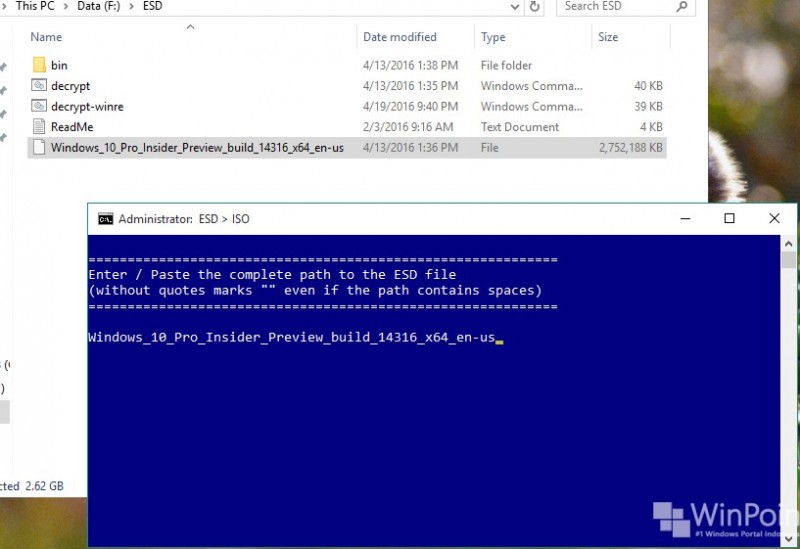
Kemudian untuk menciptakan standar full ISO dengan Install.WIM ketikan angka 1 (satu) untuk memulai proses.

Tunggu prosesnya sampai selesai, biasanya memakan waktu sekitar 10-20 menit.

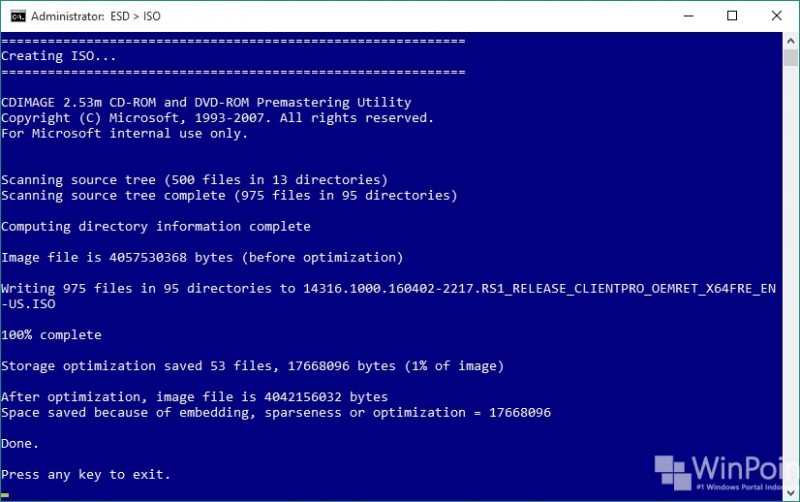
Ketika selesai maka akan terbuat sebuah ISO gres yang merupakan hasil decrypt ESD didalam folder yang sama. (14316.1000.160402-2217.RS1_RELEASE_CLIENTPRO_OEMRET_X64FRE_EN-US).
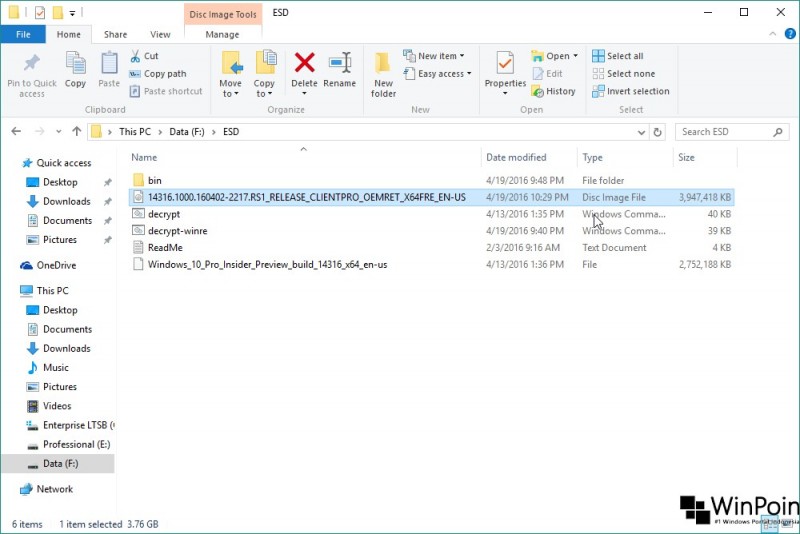
ISO tersebut tentunya sanggup kau gunakan untuk menciptakan media bootable installasi atau menginstalnya melalui Virtual Machine.
Selain itu kau juga sanggup menentukan opsi lain dalam mengupgrade Windows 10 yakni dengan memakai Media Creation Tool ataupun melalui Tech Bench. That’s it!
Sumber: https://winpoin.com/
0 Response to "Cara Membuat ISO Windows 10 dengan Menggunakan File ESD"
Post a Comment