2 Cara Mengganti Email Windows 10

Seperti yang kau tahu, di Windows 10 selain dapat login memakai local account (offline), secara default kita diminta untuk login memakai email Microsoft Account. Hal ini berkaitan dengan banyak sekali fitur Windows 10 menyerupai OneDrive, Cortana, Sync Settings, Contacts, dsb yang memang memerlukan konek dengan layanan Microsoft secara online.
Tetapi bagaimana kalau kau ingin mengganti email Windows 10 kamu?
Nah di tutorial kali ini WinPoin akan menunjukkan 2 cara mengganti email Windows 10 dengan email gres yang kau inginkan.
Melalui Email Alias
Jika kau ingin mengganti email Windows 10 tetapi tidak ingin kehilangan Contacts, Settings, preference Cortana, OneDrive, dsb, maka kau dapat memanfaatkan fitur Alias.
Disini kau dapat memasukkan email pengganti sebagai alias untuk email Windows 10 yang ingin kau ganti.
Dengan begitu kau dapat login ke Windows 10 memakai email yang baru, tetapi banyak sekali data, settings, dan preference dari email usang tidak hilang dan tetap terhubung dengan Windows 10 kamu.
Caranya sangat mudah:
- Kunjungi halaman manage alias disini
- Login kalau diminta

- Pilih Add email

- Lalu kau dapat menciptakan email Outlook gres ataupun memasukkan email kau yang sudah ada.

Nah sehabis itu maka kau dapat login ke Windows 10 memakai email gres tersebut, tanpa perlu takut kehilangan data yang tersinkronisasi ke email yang lama.
Mengganti Microsoft Account
Berbeda dengan cara alias yang menambahkan email lain di Microsoft Account yang sama, cara kedua ini bakal mengganti email Windows 10 dengan email lain secara total, alias menggantinya dengan Microsoft Account yang berbeda.
Cara ini sedikit tricky, tetapi tidak sulit juga untuk dilakukan.
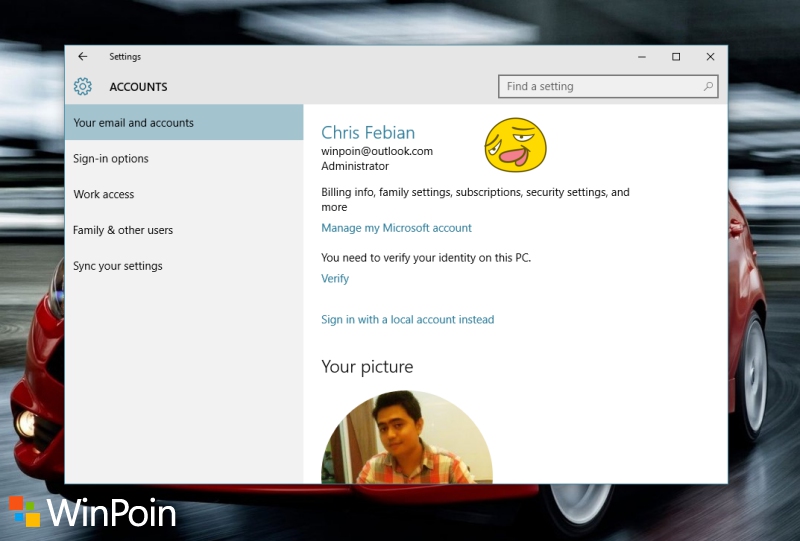
- Kamu tinggal buka Settings > Accounts > Your email and accounts > Sign in with a local account instead

- Masukkan detail local account untuk sementara, kemudian Sign out dan finish.


- Nah kini balik lagi ke Settings > Accounts > Your email and accounts > Sign in with a Microsoft account instead

- Lalu masukkan email (Microsoft Account) kau yang baru.
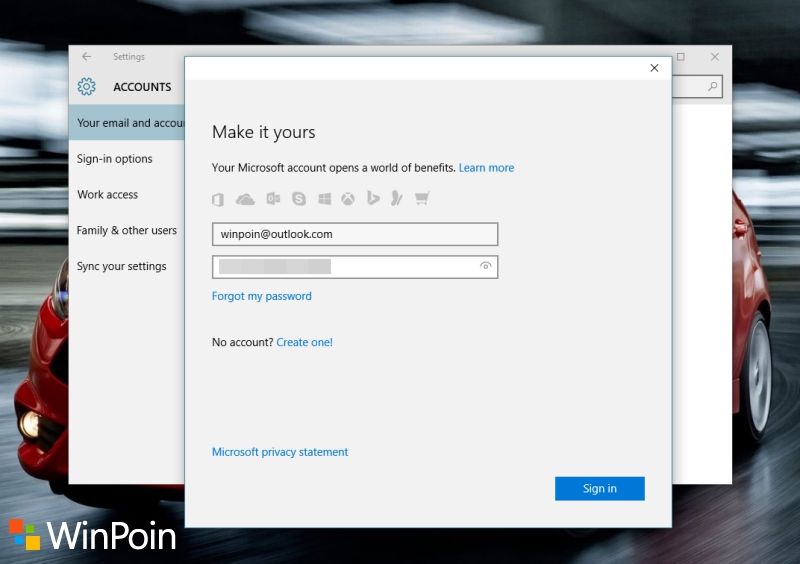
- Masukkan juga password local account kau (kosongi kalau tidak ada)

- Setup PIN (opsional)

- Setelah semua selesai, maka email utama Windows 10 kau bakal terganti.
Mudah sekali bukan? Itulah 2 cara mengganti email Windows 10 yang dapat kau lakukan dengan sangat mudah.
Jangan lupa pantau terus WinPoin untuk tips Windows 10 menarik lainnya.
Sampai jumpa di tips berikutnya.
Sumber: https://winpoin.com/
0 Response to "2 Cara Mengganti Email Windows 10"
Post a Comment