Tips Membuat Aplikasi Lama Berjalan di Windows 10 Dengan Compatibility Mode
Pada pertengahan tahun 2016, Windows 10 akan genap berumur 1 tahun. Semenjak perilisannya bulan July tahun kemudian memang masih banyak software yang belum berjalan dengan baik dikarenakan problem kompatibilitas software dengan Windows 10. Tetapi seiring berjalannya waktu, Microsoft melaksanakan perbaikian terus menerus serta diiringi oleh Developer software yang menciptakan software mereka support di Windows 10.
Meskipun begitu, belum tentu semua software yang ada diinternet sudah kompatible dengan Windows 10 (dan mungkin software kau ada diantaranya). Untuk itu, pada artikel kali ini aku akan menawarkan sedikit tips untuk menjalankan aplikasi desktop usang pada Windows 10 dengan memanfaatkan Compatibility Mode yang memungkinkan Windows 10 menjalankan aplikasi dalam mode Windows sebelumnya menyerupai Windows 8, Windows 7, dst.
NB : Perlu kau ketahui, sebelum menjalankan Compatibility Mode. Ada baiknya kau menyidik software yang berkaitan, apakah ada versi terbarunya ada tidak. Jika ada, cobalah untuk mengupdatenya sebab biasanya versi terbaru sanggup menuntaskan problem kompatibilitas pada versi sebelumnya.
Menggunakan Program Troubleshooter Compatibility
Jika kau tidak mengetahui software yang kau gunakan kompatible dengan versi Windows berapa. Kamu sanggup menjalankan ultility Compatibility Troubleshooter, guna supaya sistem sanggup menentukan mode mana yang cocok untuk software tersebut.
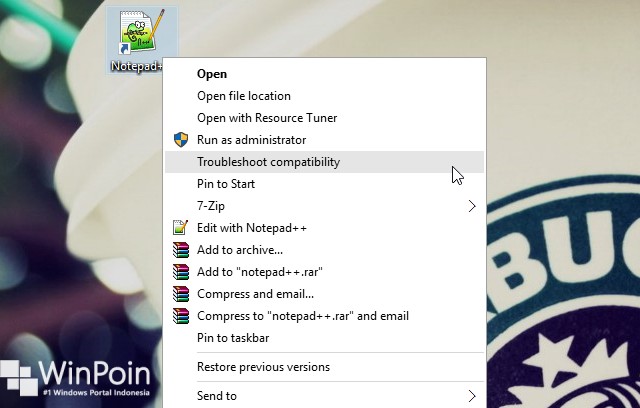
Caranya pada software yang kau pilih (pada kasus aku ialah ‘Notepad++‘). Klik kanan kemudian pilih ‘Troubleshooter Compatibility‘.
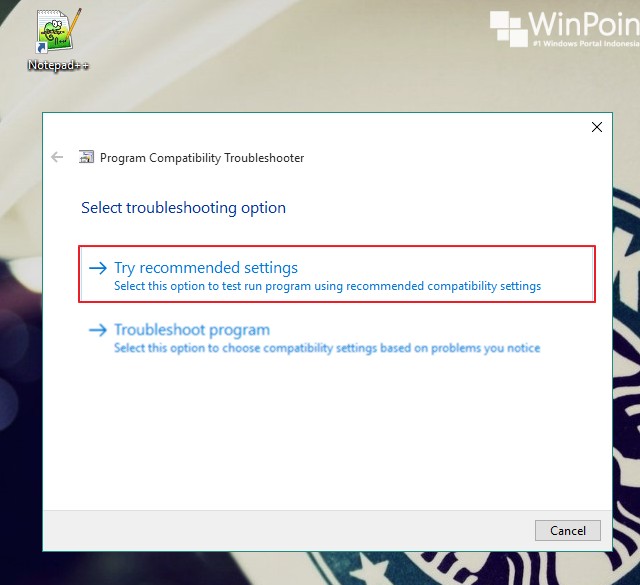
Tunggu beberapa dikala kemudian ketika muncul opsi menyerupai dibawah ini. Pilih ‘Try recommended settings‘ untuk memakai Compatibility mode yang disarankan oleh sistem.
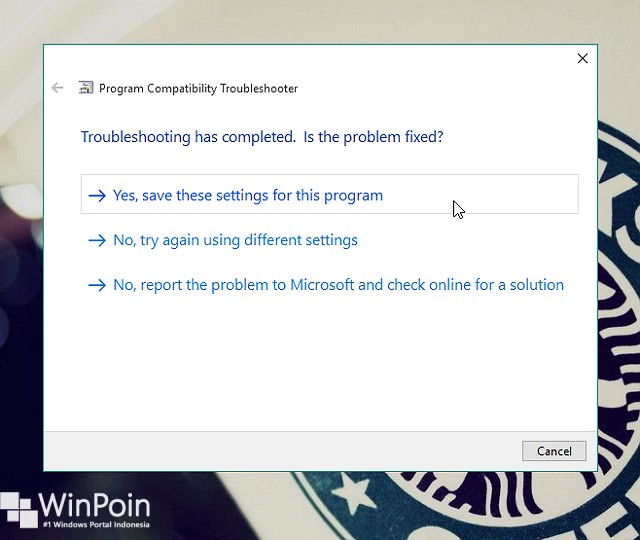
Dengan begitu sistem akan menentukan versi Windows yang cocok dengan software yang kau gunakan. Kamu sanggup eksklusif mencoba software tersebut dengan klik opsi ‘Test the program‘, jikalau software berjalan dengan lancar maka kau sanggup menentukan Next untuk melanjutkan proses.

Terakhir jikalau dirasa software sudah berjalan dengan lancar pada versi Windows tersebut. Klik ‘Yes, save these settings for this program‘ untuk untuk mengakhiri proses dan klik Close untuk menutup jendela Troubleshooter.
Menggunakan Compatibility Mode Secara Manual
Selain memakai aktivitas Troubleshooter Compatibility. Kamu juga sanggup memakai Compatibility Mode secara manual dengan mengikuti langkah-langkah dibawah ini.
Pertama pilih software yang kau inginkan, kemudian klik kanan dan pilih ‘Properties‘.

Setelah itu bernavigasilah ke tab ‘Compatibility‘. Kemudian pada sajian Compatibility mode, beri tanda centang pada ‘Run this aktivitas in compatibility mode for‘ dan klik sajian drop down untuk menentukan versi Windows yang seingat kau kompetible dengan software tersebut. Setelah selesai klik OK untuk menyimpan perubahan.
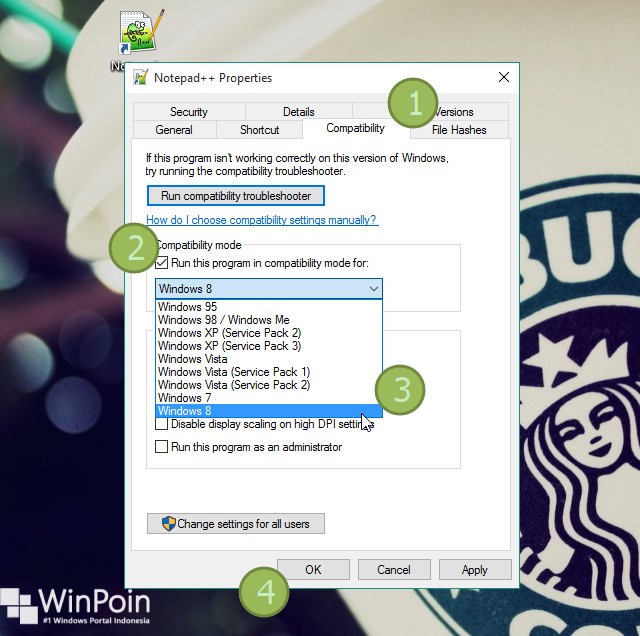
Perlu diketahui, cara ini hanya bekerja untuk user yang kau gunakan saja. Jika kau memiliki lebih dari 1 user, kau harus klik opsi ‘Change settings for all users‘.
That’s it and happy sunday!
Sumber: https://winpoin.com/
0 Response to "Tips Membuat Aplikasi Lama Berjalan di Windows 10 Dengan Compatibility Mode"
Post a Comment