Mengenal Lebih Jauh Action Center di Windows 10

Action Center yakni salah satu fitur gres pada Windows 10. Fitur yang muncul semenjak build 9926 ini menawarkan saluran cepat ke pengaturan tertentu menyerupai Tablet Mode, WiFi, Bluetooth, VPN, dsb. Serta menampilkan notifikasi system ataupun Apps. Kamu sanggup mengaksesnya melalui Icon notifikasi pada pojok kanan taskbar atau dengan memakai Shortcut (WinKey + A).

Fitur yang diadobsi dari Windows Phone 8.1 (yang tentunya juga hadir di Windows 10 Mobile) ini juga sanggup diadaptasi dengan keinginan. Dan berikut ini yakni sedikit ulasan mengenai Action Center pada Windows 10.
Mengatur Quick Actions yang Muncul Pada Action Center
Salah satu hal yang berkhasiat pada Action Center ini yakni kau sanggup menentukan settingan Quick Action yang nantinya sanggup kau tampilkan pada Action Center.
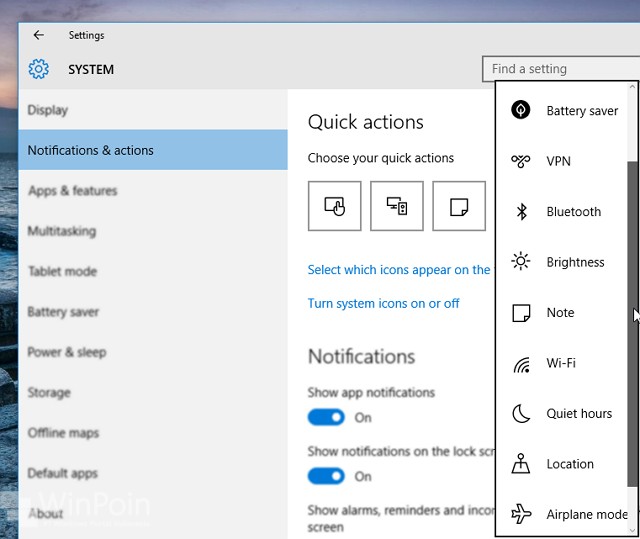
Caranya buka ‘Settings‘ (WinKey + I) kemudian navigasi ke ‘System – Notification & actions‘. Pada Opsi ‘Quick Actions‘ terdapat 4 slot yang sanggup kau ganti, klik salah satu dari kotak tersebut untuk membuka hidangan dropdown kemudian ganti dengan settingan yang kau inginkan.
Mengatur Toast Notifikasi
Toast notifikasi akan muncul pada sisi pojok layar monitor, gunanya untuk menampilkan pemberitahuan baik itu System maupun Apps secara cepat.
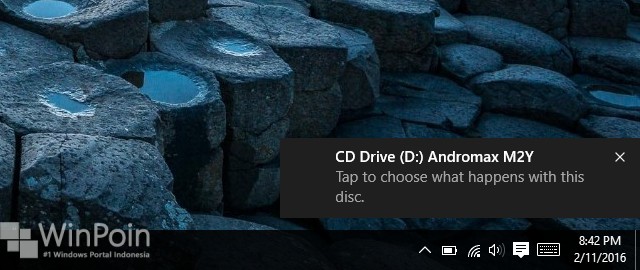
Untuk mengaturnya, cukup scroll kebawah pada pengaturan yang sama dengan Quick Actions.
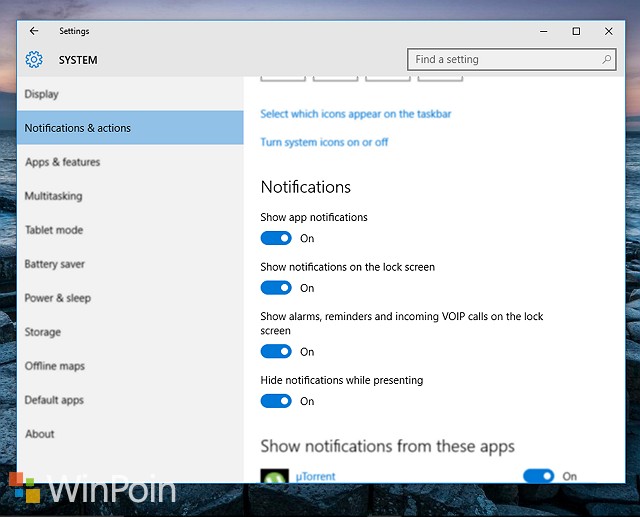
Terdapat beberapa opsi ‘Notifications‘ yang sanggup kau sesuaikan, diantaranya.
- Show me tips about Windows : Ketika opsi ini dinyalakan, maka sistem sewaktu-waktu akan menawarkan notifikasi tips dan trik.
- Show app notifications : Ketika opsi ini dinyalakan, maka kau akan mendapatkan notifikasi dari apps yang terinstall pada PC.
- Show notifications on the lock screen : Ketika opsi ini dinyalakan, maka notifikasi baik sistem maupun aplikasi akan muncul pada layar lock screen.
- Show alarms, reminders, and incoming VOIP calls on the lock screen : Ketika opsi ini dinyalakan, maka sistem akan menampilkan alarms, reminders dan VOIP calls yang masuk pada layar lock screen.
- Hide notifications while presenting : Ketika opsi ini dinyalakan, maka sistem akan mencegah notifikasi muncul pada layar ketika melaksanakan presentasi Power Point.
Mengatur Notifikasi Pada Aplikasi
Selain kau sanggup mengatur toast notifikasi secara menyeluruh untuk semua apps. Kamu juga sanggup mematikan notifikasi pada aplikasi tertentu yang terinstall di PC.
Caranya, navigasi ke pengaturan yang sama dengan Quick Action dan Notification. Scroll bawah untuk menemukan opsi ‘Show notifications from these apps‘. Jika ingin mematikannya, cukup slide dari On ke Off pada aplikasi yang tidak ingin kau munculkan notifikasinya.

Membersihkan Notifikasi
Jika pada saat-saat tertentu notifikasi history sudah banyak dan kau ingin menghapusnya. Kamu sanggup langsung menghapus semuanya dengan mengklik pada opsi ‘Clear All‘.

Atau kalau kau ingin menghapus berdasarkan turunan aplikasi, misalkan pada kasus saya yakni ‘AutoPlay‘. Maka kau sanggup mengklik tanda ‘X’ pada bab ujung ataupun drag ke arah kanan kemudian melepasnya.


Selain itu kau juga sanggup menghapus notifikasi secara individual dengan cara yang sama ketika ingin menghapus notifikasi secara turunan aplikasi.
Mematikan Actions Center
Setelah klarifikasi singkat mengenai Action Center diatas, apakah berdasarkan kau fitur ini berguna? atau sebaliknya?. Jika dirasa sebaliknya, maka saya sanggup menawarkan kau 2 (dua) cara yang sanggup dilakukan untuk menghilangkannya.
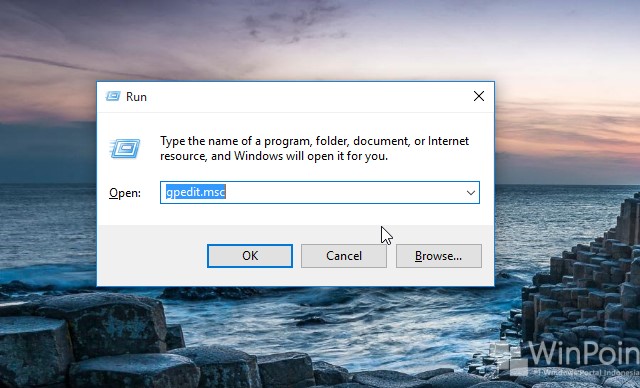
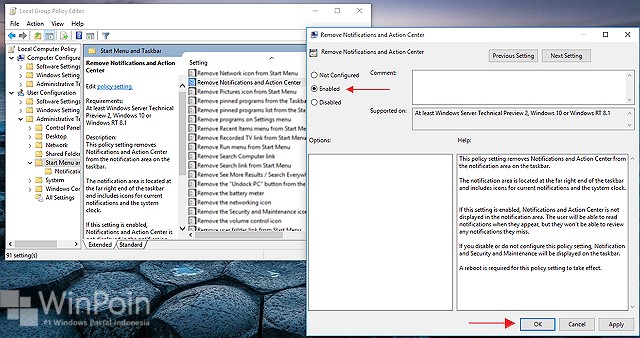
Pertama dengan melalui Group Policy Editor. Caranya buka kotak RUN kemudian ketikan ‘gpedit.msc‘.
Setelah itu navigasi ke ‘User Configuration – Administrative Templates – Start Menu and Taskbar‘ kemudian pada sisi kanan layar klik 2x pada opsi “Remove Notifications and Actions Center” kemudian pilih ‘Enabled‘ kemudian pilih OK dan Reboot system.
Jika tidak sanggup melalui Group Policy (karena mungkin edisi Windows 10 yang kau punya yakni Home) maka kau sanggup melalui Regedit, tetapi kau sanggup mempersingkat waktu dengan melalui CMD. Dengan mengetikan/copy perintah berikut.
reg add HKEY_CURRENT_USER\SOFTWARE\Policies\Microsoft\Windows\Explorer /v DisableNotificationCenter /t REG_DWORD /d 1 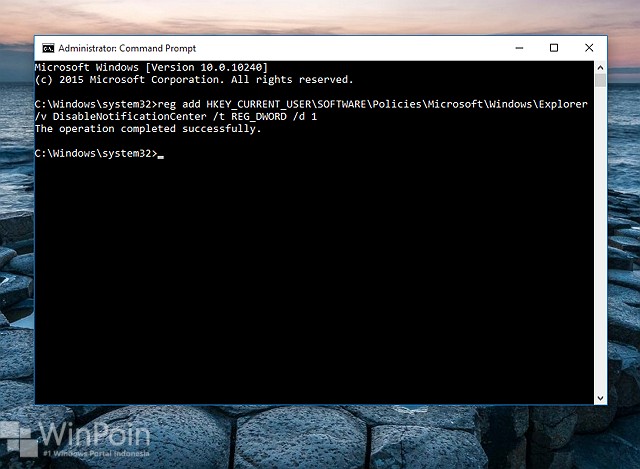
Reboot komputer, dengan begitu kau tidak akan melihat action center dan iconnya pada taskbar. Untuk memunculkan kembali ketikan/copy perintah berikut, dan kalau muncul peringatan ketikan ‘y‘.
reg delete HKEY_CURRENT_USER\SOFTWARE\Policies\Microsoft\Windows\Explorer /v DisableNotificationCenter
Nah itu ia sekilas ihwal Action Center pada Windows 10, jadi menuru kau apa fitur ini berkhasiat atau sebaliknya? Let us know in the comments below 😉
Sumber: https://winpoin.com/
0 Response to "Mengenal Lebih Jauh Action Center di Windows 10"
Post a Comment