Cara Mengetahui Secara Lengkap Penggunaan Baterai Pada Windows 10 Tanpa Aplikasi Pihak ke-3

Salah satu faktor yang menjadi tolak ukur pada Windows 10 baik itu pada Laptop, Tablet ataupun Phone yaitu ketahanan baterainya. Simplenya, ketika ingin mengetahui berapa sisa baterai yang ada cukup dengan klik icon batrai pada taskbar.
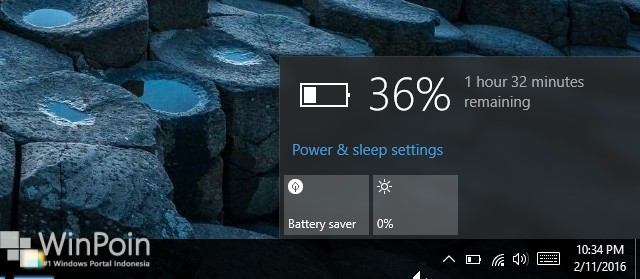
Namun sayangnya, tidak ada report baterai secara mendetail. Mungkin lain ceritanya kalau kau memakai aplikasi pihak ke-3, tetapi ada sedikit trik untuk mengetahuinya tanpa perlu menginstall aplikasi apapun dan trik ini tidak hanya untuk Windows 10 saja, alasannya yaitu trik ini sudah ada semenjak kurun Windows XP SP2. Makara bagi kau yang gres mengetahuinya, keep reading!
Pertama buka Command prompt as Admin, kemudian ketikan perintah berikut.
powercfg /batteryreport /output %USERPROFILE%\Desktop\battery_report.html
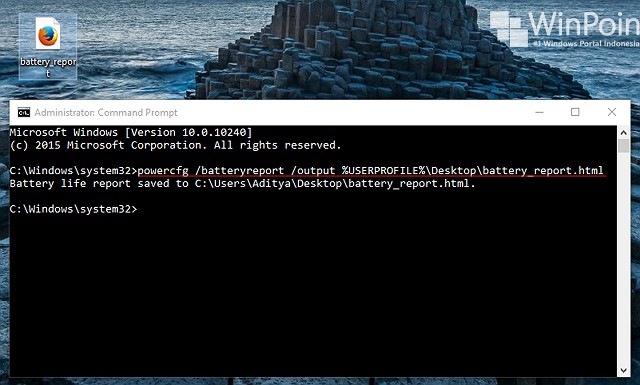
Dari perintah tersebut, maka akan muncul file .html yang berlokasi pada desktop. Buka file tersebut dengan Browser yang kau miliki entah itu Edge, Firefox, Chrome, dsb.
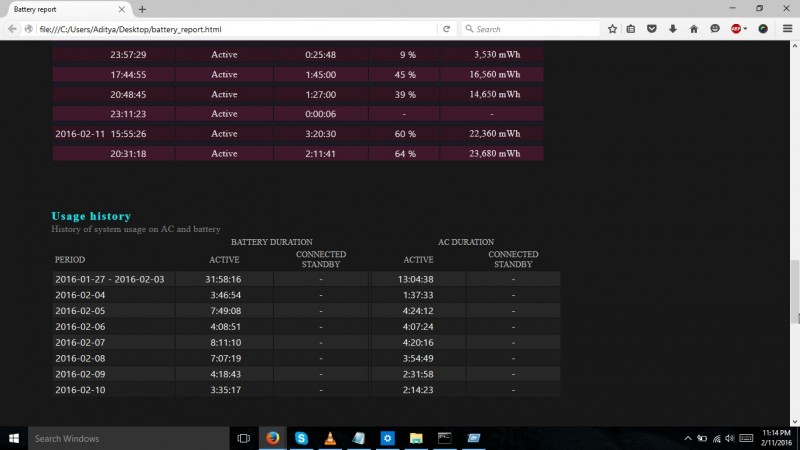
Ketika file tersebut dibuka, maka akan muncul report lengkap mengenai batrai device yang kau miliki yang terbagi dalam beberapa subselection, diantaranya.
- Info Hardware : Menampilkan gosip device yang dipakai menyerupai nama device, manufactur device, OS yang digunakan, platform, dsb.
- Installed Batteries : Menampilkan gosip perihal baterai yang terpasang pada device tersebut. menyerupai nama, manufactur device, kapasitas batrai, dsb.
- Recent Usage : Menampilkan serangkaikan daftar penggunaan baterai. Mulai dari waktu, state, source dan capacity remain. Intinya subselection ini menampilkan report ketika device dalam keadaan dipakai ataupun mati, ketika memakai chargering serta kapasitas mWh (Mega Watt Hour).
- Usage History dan Battery capacity history : Menampilkan history penggunaan baterai baik pada ketika di charge maupun tidak.
- Battery life estimates : Menampilkan asumsi berapa usang baterai akan hidup. Serta menampilkan berapa usang baterai tersebut akan mati menurut OS yang terinstall. Hal ini menjadi menarik alasannya yaitu kita sanggup mengetahui berapa usang baterai akan habis dengan OS yang kita pakai.
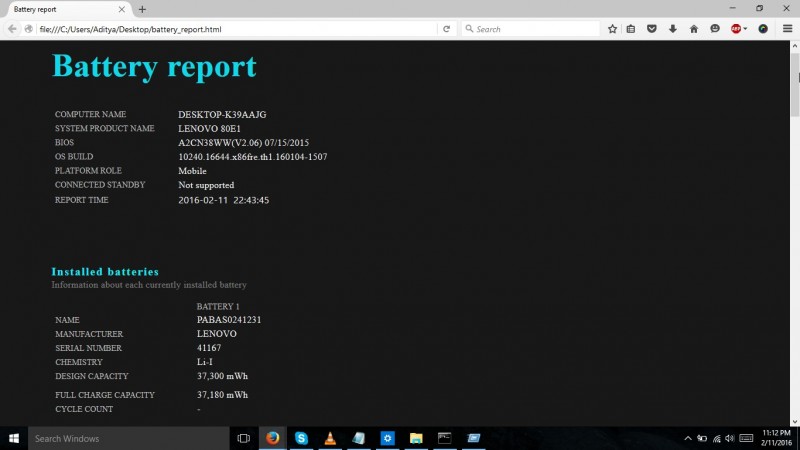
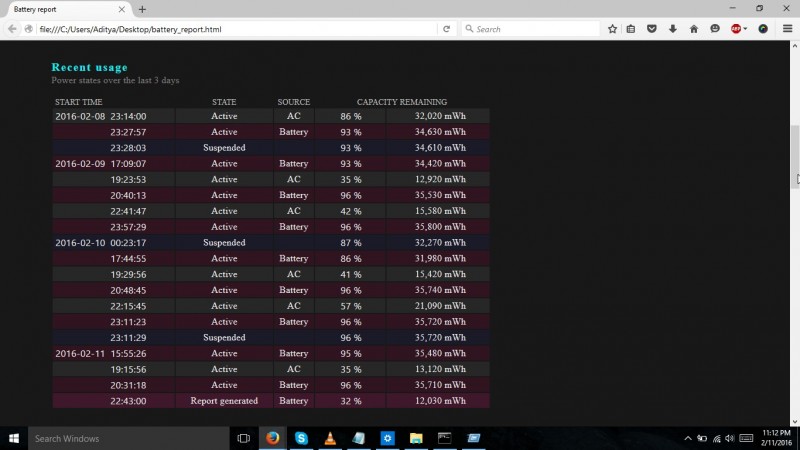



Perlu diketahui kau mungkin harus melaksanakan kalibrasi baterai terlebih dahulu semoga mendapat hasil report yang akurat. (Baca Juga : Kalibrasi Baterai. Perlukah?)
That’s it! 😎
Sumber: https://winpoin.com/
0 Response to "Cara Mengetahui Secara Lengkap Penggunaan Baterai Pada Windows 10 Tanpa Aplikasi Pihak ke-3"
Post a Comment