Tips Menggunakan Virtual Desktop Windows 10
Virtual Desktop bukanlah sesuatu yang gres dalam dunia sistem operasi komputer. Namun bagi Windows, ini yaitu sesuatu yang gres diperkenalkan di Windows 10. By the way, apakah diantara teman-teman ada yang belu tahu Virtual Desktop?
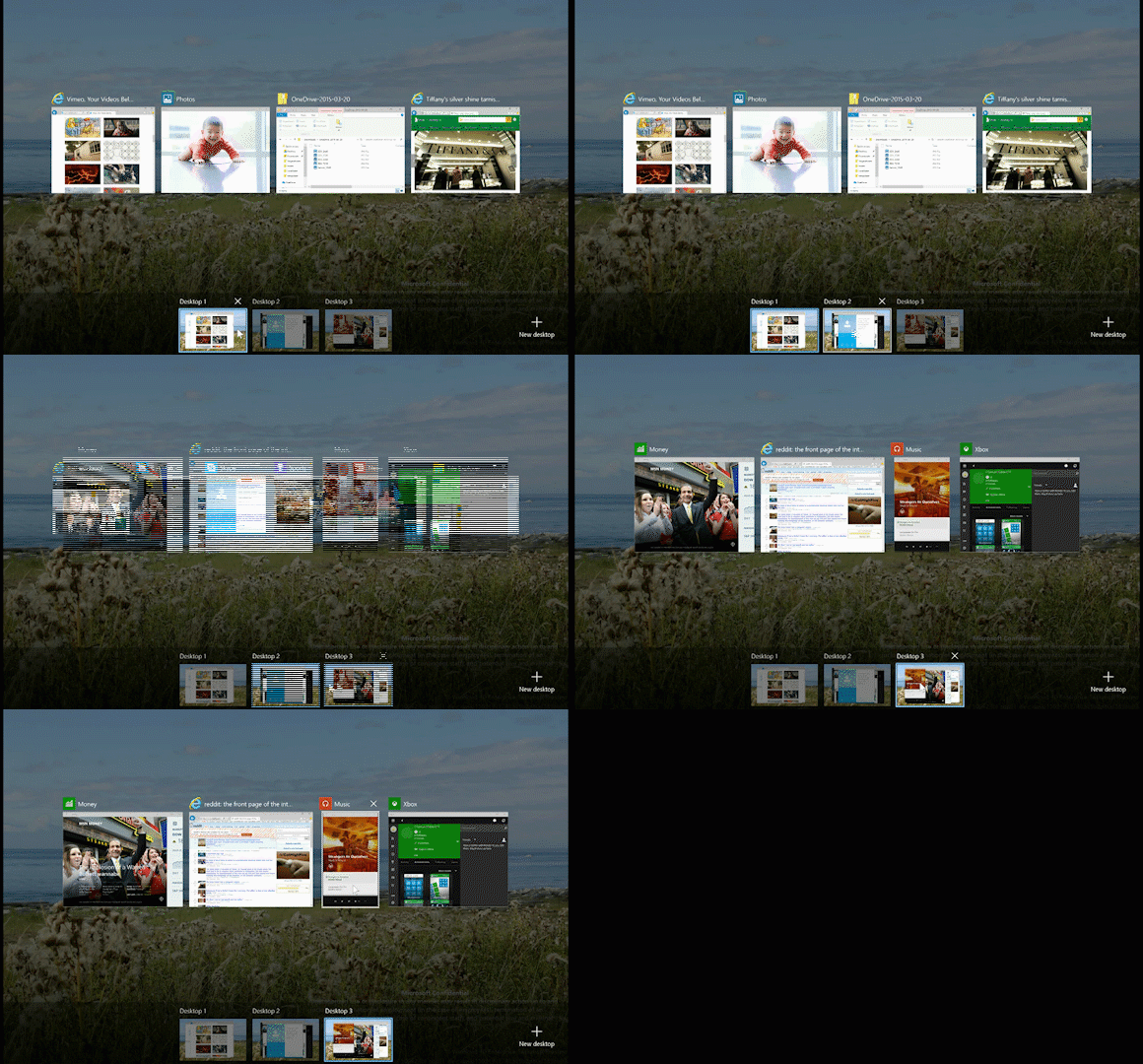
Secara singkat, Virtual Desktop yaitu fitur yang seperti kita memiliki banyak desktop. Beberapa aktivitas dan aplikasi dapat dipisah dalam beberapa desktop sesuai kebutuhan. Dengan demikian, desktop akan terlihat lebih rapi dan teratur. Berikut ini yaitu beberapa tips dalam memakai Virtual Desktop.
Membuat Desktop Baru
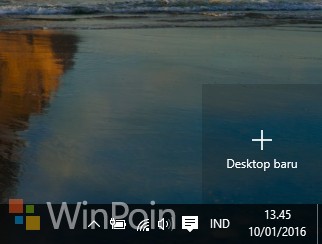
Cara menciptakan desktop gres yaitu dengan membuka task view di kepingan kiri taskbar. Kita dapat menciptakan berbagai desktop sesuai keinginan.
Setelah terbuka, maka klik New Desktop untuk menciptakan desktop baru. Secara default, isi desktop yang gres masih kosong. Kita dapat membuka aplikasi gres atau memindahkan aplikasi yang terbuka dari desktop lain dengan cara drag and drop.
Kelompokan Berdasarkan Kebutuhan
Fungsi utama dari Virtual Desktop ini yaitu untuk mengelompokkan aplikasi biar desktop lebih rapi. Setelah menciptakan desktop baru, sebaiknya kita mengelompokkannya menurut kebutuhan. Misalnya kita sedang mengerjakan kiprah sekolah/kuliah dalam suatu desktop. Program yang terbuka yaitu MS. Word, MS. Excel, Windows Explorer, Google Chrome, dan beberapa game. Kita tidak ingin menutup game tersebut, namun ingin tampilan desktop tetap rapi. Kita dapat memisahkan beberapa game tersebut ke desktop yang terpisah. Sehingga, semua aktivitas dapat tetap terbuka dan kita dapat mengerjakan satu jenis pekerjaan saja dalam satu desktop.


Ingat! Mereka Butuh Memori
Pada dasarnya, virtual desktop hanya mengelompokkan aplikasi tertentu ke desktop tertentu, sehingga bergotong-royong pengaruh terhadap memori RAM yaitu tidak ada bedanya dengan membuka semua aplikasi dalam satu desktop. Oleh sebab itu, buka saja aplikasi dan aktivitas yang memang kau butuhkan, khususnya buat mereka yang tidak punya RAM besar.
Tutup Aplikasi dan Desktopnya
Jika sudah selesai, tutup dulu semua aplikasi pada setiap desktop kemudian tutup desktopnya. Sebenarnya tidak problem sih jikalau pribadi ditutup desktopnya. Jika pribadi ditutup desktopnya, maka aplikasi yang berada dalam desktop yang dihapus tadi akan masuk ke desktop lain. Klik tanda X pada desktop yang ingin ditutup.
Bagaimana? Apa kau sudah coba?
Sumber: https://winpoin.com/
0 Response to "Tips Menggunakan Virtual Desktop Windows 10"
Post a Comment