Cara Merekam Game di Windows 10 Tanpa Aplikasi Tambahan
Windows 10 hadir dengan lebih banyak fitur. Baik fitur yang populer menyerupai Cortana sampai fitur yang mungkin jarang dikenal orang. Salah satu fitur yang jarang dikenal orang ialah Game Bar.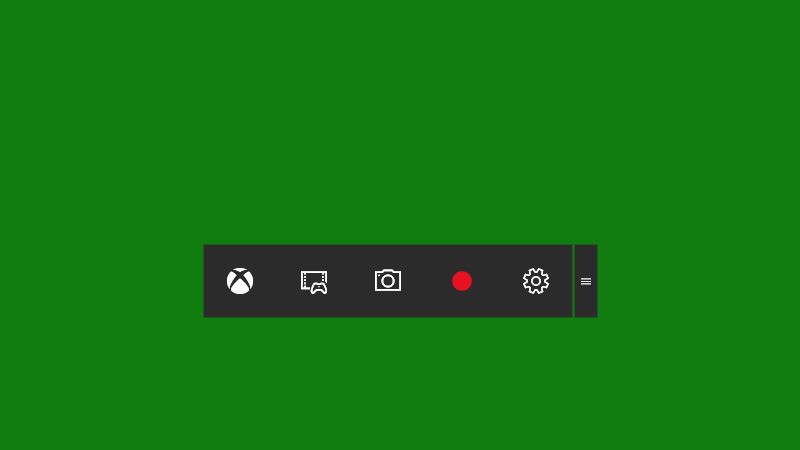
Apa itu Game Bar? Game Bar ialah salah satu fitur dalam bentuk shortcut yang hadir di Windows 10. Dengan Game Bar, kita punya banyak sekali macam shortcut menyerupai shortcut ke aplikasi Game sampai merekam game yang kita mainkan.
Game Bar secara default sanggup dibuka dengan kombinasi WIN+G. Jika kau tekan WIN+G tidak muncul, penyebabnya ialah kau harus membuka game dahulu gres menekan WIN+G. Game yang sanggup direkam bukan cuma game dari Windows Store ataupun game berlabel Xbox Live, tapi game desktop semacam Pro Evolution Soccer alias PES juga bisa.

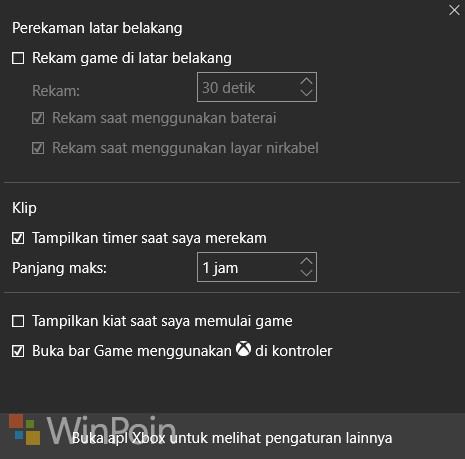
Terdapat 5 shortcut dalam Game Bar, yaitu : Xbox App, Record, Screen Capture, Start Recording, dan Setting. Xbox App berfungsi untuk jalan pintas ke aplikasi Xbox. Record akan secara eksklusif merekam tampilan secara background. Fitur ini masih mati secara default sehingga harus diaktifkan manual melalui setting. Screen Capture berfungsi sebagai mengambil gambar tampilan. Start Recording berfungsi untuk merekam secara manual (tidak otomatis menyerupai fitur Record). Terakhir ialah setting yang menampilkan semua pengaturan.
Sebagai contoh, aku membuka game PES 2013. Beberapa dikala game terbuka, tekan WIN+G. Maka akan muncul Game Bar menyerupai gambar berikut.
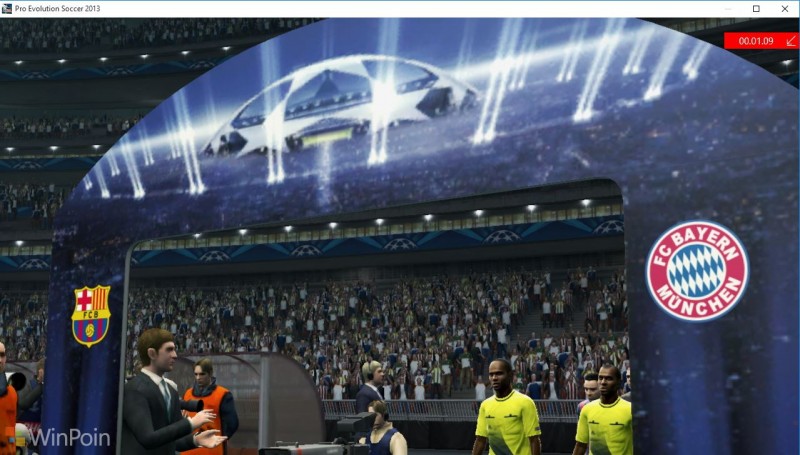
Saat PES 2013 sudah terbuka, eksklusif saja tekan Start Recording. Proses perekaman akan dimulai. Nanti di belahan kanan atas akan ada keterangan berwarna merah bahwa proses perekaman sedang berlangsung. Klik untuk menghentikan rekaman. Hasil rekaman secara default disimpan di folder Video.
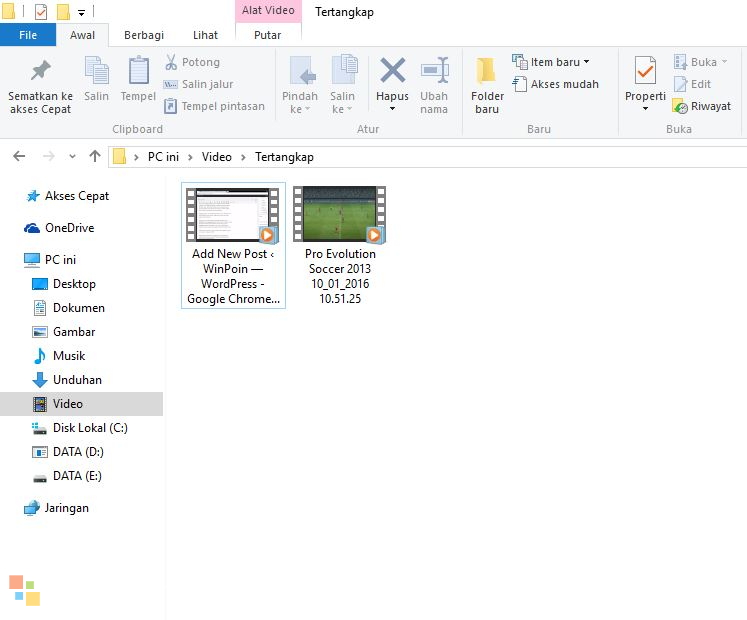
Sebenarnya Game Bar ini sanggup merekam semua aplikasi, bukan cuma game. Sebagai misalnya ialah aku merekam acara pengetikan di Google Chrome ini. Namun kalau yang direkam bukan game, maka aplikasi akan bertanya dulu sebelum membuka Game Bar.

Bagaimana? Sederhana kan? Apakah kau sudah pernah menggunakannya? Atau malah memakai aplikasi pihak ketiga untuk merekam game?
Sumber: https://winpoin.com/
0 Response to "Cara Merekam Game di Windows 10 Tanpa Aplikasi Tambahan"
Post a Comment