Cara Mengatur Aplikasi atau Software Default di Windows 10 – Tips #12

Salah satu fitur yang sudah usang ada di Windows yaitu pengaturan aplikasi atau software default. Membantu kau untuk mengatur aplikasi atau software default untuk membuka file. Tapi pada Windows versi sebelumnya, pengaturan aplikasi atau software default dapat kau temukan di Control Panel. Sedangkan pada Windows 10 dapat kau temukan di aplikasi Settings. Kaprikornus buat kau yang ketika ini tidak dapat menemukan pengaturan software default, kau harus membuka Apps Settings.
Berikut ini WinPoin akan memperlihatkan tutorial cara mengatur aplikasi atau software default di Windows 10.
Cara Mengatur Aplikasi atau Software Default di Windows 10
Hal pertama yang kau lakukan yaitu buka Settings dari Start Menu.

Kemudian di dalam Settings klik hidangan System dan scroll hingga menemukan Default Apps di sisi kiri.

Untuk mengatur aplikasi atau software default di Windows 10, kau mempunyai tiga hidangan pilihan.

#1 – Choose Default Apps by File Type
Seperti namanya, pengaturan Choose Default Apps by File Type ini memungkinkan kau untuk mengatur aplikasi default menurut tipe file. Pengaturan ini sangat cocok dan gampang untuk mengelolah file yang setiap hari kau akses.
Dari sini kau akan melihat tipe file beserta aplikasi yang membuka file tersebut. Setiap tipe file pertamanya akan dibuka dengan aplikasi yang tersedia dengan Windows 10, sehabis itu gres dibuka dengan software yang kau install jikalau tidak tersedia aplikasi Windows 10 yang dapat membukanya. Contohnya, ketika kau ingin membuka .html di Mozilla Firefox daripada Microsoft Edge. Kamu hanya perlu mengklik Microsoft Edge di sebelah .html dan pilih Mozilla Firefox.

Setiap tile file dapat kau atur aplikasi default mana saja yang dapat membukanya. Tapi mustahil semua tipe file yang sejenis kau atur dengan aplikasi yang sama, itu akan membuang waktu.
#2 – Choose Default Apps by Protocol
Kembali lagi ke pengaturan Default Apps, kau akan menemukan pengaturan Choose default apps by protocol. Pengaturan ini memungkinkan kau ke tingkat pengaturan yang lebih spesifik atau lebih rumit. Singkatnya, disini yaitu perintah yang ingin kau lakukan dialihkan ke aplikasi Windows. Sebagai contoh, URL HTTP yang dapat kau buka dengan Microsoft Edge atau Mozilla Firefox, atau URL FTP yang dapat dibuka dengan Internet Explorer atau Mozilla Firefox.

#3 – Set Defaults by App
Set Defaults by App yaitu pengaturan terakhir yang kau lihat untuk mengatur default apps. Pengaturan ini dapat kau temukan di versi Windows sebelum-sebelumnya. Kaprikornus kau dapat mengatur file apa saja yang dapat dibuka menurut aplikasi atau software yang kau miliki.
Jika kau ingin mengatur aplikasi atau software tersebut dapat membuka tipe file apa saja, maka kau hanya perlu mengklik Choose defaults for this program. Tapi jikalau kau tidak ingin ambil pusing, kau dapat eksklusif mengklik hidangan Set this aktivitas as default. Dengan begini semua tipe file yang bekerjasama dengan aplikasi ini akan terbuka dengan aplikasi ini.

Di dalam hidangan Choose defaults for this aktivitas kau akan menemukan semua protocol dan tipe file. Sebagai contoh, aplikasi Edge telah diatur untuk membuka setiap link yang berisi HTTP atau protokol HTTP, serta file berekstensi .htm atau .html.
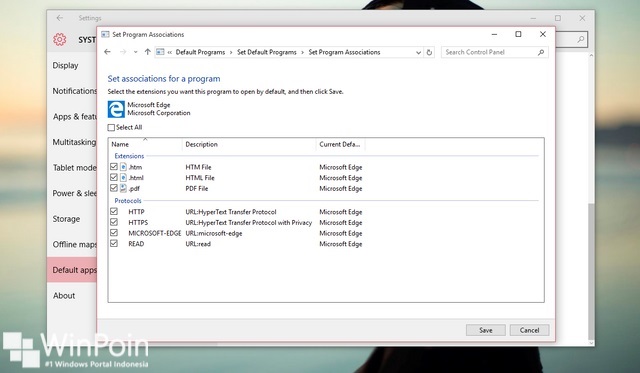
Jika kau merasa ada yang gila pada pengaturan Default Apps, kau dapat mengembalikannya menyerupai semula dengan mengklik tombol Reset pada pengaturan Default Apps. Dengan begini semua pengaturan kau akan dibatalkan dan akan dikembalikan menyerupai semula.

Microsoft telah menciptakan banyak perubahan untuk mengelolah aplikasi di Windows 10, tapi walaupun berbeda daerah mereka masih memikirkan bagaimana memudahkan kita untuk mengatur aplikasi dan software yang kita gunakan.
Sumber: https://winpoin.com/
0 Response to "Cara Mengatur Aplikasi atau Software Default di Windows 10 – Tips #12"
Post a Comment