Cara Membeli Aplikasi dan Game di Windows 10 Mobile Dengan Pulsa

Kembali pada kala Windows Phone 8.1, pada dikala ingin membeli sebuah permainan maupun aplikasi pada Windows Store harus sanggup menyambungkan terlebih dahulu pada aplikasi bawaan Dompet alias Wallet yang menjadi mediator penghubung Bursa dengan akun transaksi.
Namun pada Windows 10 Mobile, ketika aplikasi Wallet tersebut dibuka dan meng-klik icon ‘+’ atau Add akan pribadi dibawa ke aplikasi yang sejenis dengannya dan tentu tidak meliputi pengaturan akun transaksi pembelian aplikasi maupun permainan dalam Wallet tersebut, jadi segala transaksi pembayaran benar-benar dialihkan pada Windows Store.
Karena di alihkan tersebut, kini pembelian aplikasi maupun permainan dengan pulsa menjadi lebih gampang yang mana kau harus lebih dulu mendaftarkan nomor ponsel dengan akun Microsoft yang kau miliki.
Singkatnya kau hanya perlu pergi ke Microsoft Account > Your gosip > Manage your sign-in email or phone number > kemudian tambahkan nomor ponsel yang ingin dijadikan transaksi pembelian aplikasi maupun game.
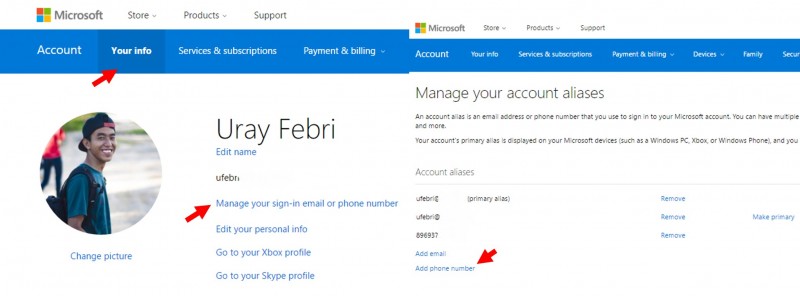 Sebagai tambahan, Operator di Indonesia yang sanggup melaksanakan pembelian aplikasi dan permainan di Windows Store hanya operator Indosat, XL, Telkomsel, dan Three.
Bila telah memastikan semua sesuai dengan prosedur, Kemudian pergi ke Windows Store kemudian cari aplikasi dan permainan yang ingin dibeli, disini saya mencontohkan membeli sebuah aplikasi edit foto yang keren di iOS dan android, yap Afterlight seharga Rp. 12.300 ,-.

Tekan tombol harga tersebut maka akan dibawa ketahap berikutnya yakni pemilihan metode pembayaran, kalau telah sama dengan nomor yang didaftarkan tekan tombol Beli.

Bila transaksi berhasil, maka akan pribadi dialihkan ke Windows Store kemudian secara otomatis akan mendownload aplikasi maupun permainan yang telah dibeli.

Pesan berhasil melaksanakan pembelian hanya berlaku pada operator tertentu, jadi jangan dijadikan sebuah patokkan keberhasilan pembelian aplikasi maupun permainan dari pesan sms Microsoft.
Terlebih lagi pada dikala melaksanakan transaksi, kau sanggup mengganti nomor lain yang telah kau masukkan dengan menekan link Ubah di bawah nama operator kemudian pilih nomor lain yang ingin kau jadikan nomor transaksi pembelian.
Namun yang paling utama, pastikan pulsa kau cukup untuk membeli aplikasi tersebut kemudian pastikan juga Bahasa dan Regional memakai Indonesia.
Bila kau mengalami kesulitan dalam melaksanakan pembelian aplikasi maupun permainan di Windows 10 Mobile, sanggup kami bantu di kolom komentar ☺.
Sumber: https://winpoin.com/
0 Response to "Cara Membeli Aplikasi dan Game di Windows 10 Mobile Dengan Pulsa"
Post a Comment