Cara Menampilkan Folder Tertentu Pada Taskbar Windows 10
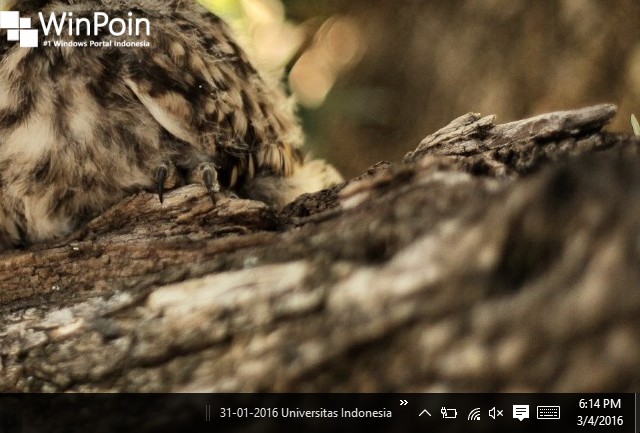
Siapa yang tidak suka dengan kehadiran Shortcut pada sistem operasi Windows?. Dengan ada Shortcut, tentunya akan lebih memudahkan pengguna untuk mengakses sesuatu secara cepat. Nah pada artikel kali ini, saya akan menunjukkan kau beberapa langkah cepat untuk menciptakan Shortcut folder pada Taskbar.
Jadi dikala cara ini berhasil. Maka kau sanggup mengakses isi folder tersebut didalam Taskbar tanpa perlu membuka File Explorer.
Menambahkan Folder pada Taskbar
Pertama klik kanan pada kawasan Taskbar. Kemudian pilih Toolbar untuk membuka submenu kemudian klik ‘New toolbar…‘.

Ketika jendela New Toolbar terbuka. Pilih folder yang kau jadikan sebagai Shortcut pada Taskbar. Jika sudah klik ‘Select Folder‘.

Dengan begitu maka folder yang kau inginkan akan muncul pada Taskbar. Klik tanda panah untuk melihat semua daftar file yang ada pada folder tersebut. Makara kau sanggup membuka file tersebut eksklusif melalui Taskbar.

Menghapus Folder pada Taskbar
Jika kau ingin menghapus Folder tersebut pada Taskbar. Caranya cukup mudah, klik kanan pada nama folder yang berada pada taskbar kemudian klik ‘Close toolbar‘.
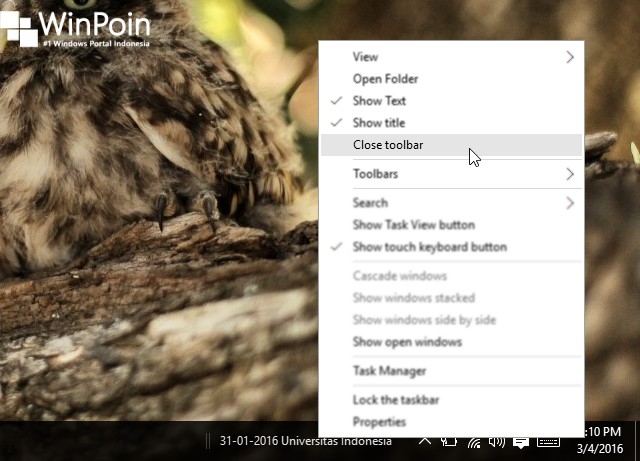
Kemudian akan muncul pop-up konfirmasi. Klik OK untuk melanjutkan proses, sekaligus menghapus folder tersebut dari Taskbar.

Nah itulah cara untuk menyematkan folder pada Taskbar di Windows 10. Makara buat kau yang sering mengakses folder tertentu dan ingin mempersingkat waktu, cara ini sangat worth untuk dilakukan.😉
Sumber: https://winpoin.com/
0 Response to "Cara Menampilkan Folder Tertentu Pada Taskbar Windows 10"
Post a Comment