Berikut Ini 3 Cara Melindungi File Kamu di Windows

Umumnya komputer mempunyai banyak sekali data atau file penting dan itu harus kau lindungi. Apalagi kalau komputer kau dipakai oleh banyak orang atau sering terhubung dengan internet. Jika ada file penting kau bocor keluar, kemungkinannya ada salah satu user komputer kau yang mengambilnya atau komputer kau diserang oleh hacker. (Baca: #WinExplain: Bagaimana Cara Kerja Antivirus?)
Kalau kau tidak ingin file kau bertebaran di dunia maya, kau sanggup mengikuti beberapa tips yang WinPoin berikan berikut ini untuk melindungi file di Windows. Ada beberapa tips yang sanggup kau pilih, masing-masing tips mempunyai tingkat keamanan tersendiri.
Sembunyikan File Kamu Ditempat yang Aman
Cara paling kondusif dengan tingkat keamanan terendah ialah menyembunyikan file kamu. Windows mempunyai fitur built-in untuk menyembunyikan file atau folder kamu. Pertama pastikan pengaturan di Windows untuk tidak menampilkan file yang kau sembunyikan. Caranya dengan membuka File Explorer, kemudian klik View pada ribbon kafe dan pilih Options. Setelah itu akan muncul window Folder Options, klik tab View dan centang hidangan Don’t show hidden files, folder, or drives, kemudian klik OK.

Kedua saatnya untuk menyembunyikan file atau folder kamu. Klik kanan pada file atau folder yang ingin kau sembunyikan dan pilih Properties. Kemudian pada tab General, centang hidangan Hide dan klik tombol Advanced. Lalu centang hidangan Folder is ready for archiving, ini berarti file atau folder yang kau sembunyikan tidak akan ditampilkan dalam Search.
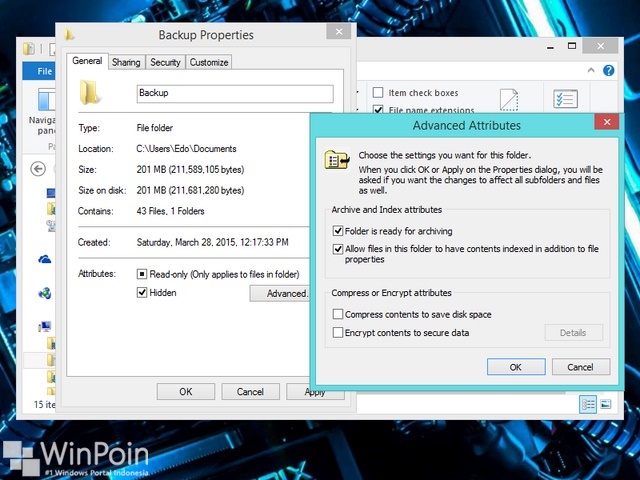
Untuk menampilkan file atau folder yang kau sembunyikan, buka Folder Options, klik tab View, centang hidangan Show hidden files, folder, or drives dan klik OK.
Lindungi Mereka Dengan Password
Windows Tidak mempunyai tools built-in untuk melindungi file atau folder kau dengan password. Tapi tak usah kawatir, kau sanggup memakai beberapa trik dari WinPoin berikut ini. Kamu sanggup melindungi file atau folder memakai password tanpa derma aplikasi atau software apapun, yaitu dengan memakai file bat.
Pertama buka Notepad dan copas script bat di bawah ini.
cls
@ECHO OFF
title www.winpoin.com
if EXIST “Control Panel.{21EC2020-3AEA-1069-A2DD-08002B30309D}” goto UNLOCK
if NOT EXIST FolderBaru goto MDFolderBaru
:CONFIRM
echo Are you sure to lock this folder? (Y/N)
set/p “cho=>”
if %cho%==Y goto LOCK
if %cho%==y goto LOCK
if %cho%==n goto END
if %cho%==N goto END
echo Invalid choice.
goto CONFIRM
:LOCK
ren FolderBaru “Control Panel.{21EC2020-3AEA-1069-A2DD-08002B30309D}”
attrib +h +s “Control Panel.{21EC2020-3AEA-1069-A2DD-08002B30309D}”
echo Folder locked
goto End
:UNLOCK
echo Enter password to Unlock Your Secure Folder
set/p “pass=>”
if NOT %pass%== winpoin goto FAIL
attrib -h -s “Control Panel.{21EC2020-3AEA-1069-A2DD-08002B30309D}”
ren “Control Panel.{21EC2020-3AEA-1069-A2DD-08002B30309D}” FolderBaru
echo Folder Unlocked successfully
goto End
:FAIL
echo Invalid password
goto end
:MDFolderBaru
md FolderBaru
echo FolderBaru created successfully
goto End
:End
Ketika sudah selesai, klik dua kali pada file bat dari script di atas. Akan muncul FolderBaru, masukkan file atau folder penting di folder tersebut. Setelah itu klik dua kali lagi file bat, ketikkan Y dan tekan Enter. FolderBaru itu akan hilang.

Jika kau ingin membuka FolderBaru, klik dua kali pada file bat dan masukkan password winpoin dan tekan Enter. FolderBaru akan muncul lagi. Sayangnya tips ibarat ini sama dengan file hidden, tidak terlalu aman. Tapi kau sanggup memakai software atau aplikasi password protection ibarat SecretFolder atau lock-a-folder yang sanggup lebih melindungi file kamu.
Gunakan Enkripsi
Jika kau ingin memakai keamanan tingkat tinggi untuk melindungi file atau folder kamu, maka kau sanggup memakai enkripsi. Semua metode di atas memang sanggup melindungi data kamu, tapi itu belum cukup memuaskan. Dengan memakai enkripsi, itu memastikan bahwa file kau kondusif dan hanya orang tertentu yang mengetahui dekripsi key yang sanggup melihatnya.

Sebelumnya WinPoin sudah membahas mengenai enkripsi yang sanggup kau lihat di artikel berikut ini. (Baca: #WinExplain: Apa itu Enkripsi dan Bagaimana Cara Kerjanya??) Tools terbaik untuk melaksanakan enkripsi kau sanggup mencoba AxCrypt. Dengan tools ini memudahkan kau melaksanakan enkripsi, cukup klik kanan pada folder atau file dan pilih Enkripsi. Windows juga mempunyai tools built-in untuk enkripsi, kau sanggup menemukannya dengan mengklik kanan file atau folder. Pilih Properties dan klik Advanced.
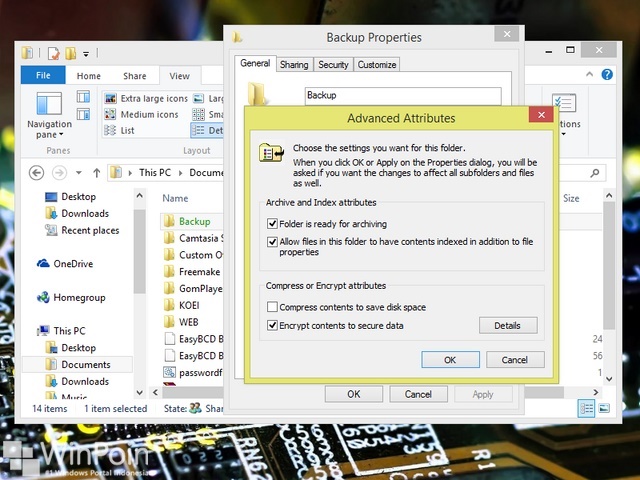
Semoga dengan tips dan trik di atas sanggup membantu kau melindungi data-data penting kamu. Jika kau ingin melindungi data dari serangan internal, kau sanggup menyembunyikan atau memakai password pada file. Tapi kalau ingin melindungi data dari serangan external, kau sanggup memakai enkripsi.
Apakah ada tips atau trik melindungi data yang WinPoin lewatkan? Jika ada, apa tips yang sanggup kau berikan untuk melindungi data? Tinggalkan di kolom komentar di bawah ini.
Sumber: https://winpoin.com/
0 Response to "Berikut Ini 3 Cara Melindungi File Kamu di Windows"
Post a Comment