Hilangkan Batasan RAM 4GB di Windows 32-bit Dengan Cara Ini
Sudah bukan diam-diam lagi kalau sistem Windows 32-bit mempunyai keterbatasan RAM 4GB. Kadang-kadang malah sistem Windows 32-bit membaca 3,5GB memory usable yang artinya Windows hanya memakai RAM 3.5GB. Padahal memory RAM yang kau pasang 4GB, kemudian sisanya lari kemana? Kadang-kadang sisa memory RAM tersebut dialokasikan untuk memory lain, contohnya ke memory fisik RAM atau Video Graphic Card.
Saat ini banyak diantara kau masih memakai Windows 32-bit, sedangkan di luar sana sudah beralih ke Windows 64-bit. Ini dikarenakan Windows 64-bit lebih memumpuni, ia dapat menampung lebih banyak memory RAM yang bahkan dapat hingga 128GB (ini juga tergantung dari motherboard yang kau gunakan). Lalu bagaimana jikalau kau memakai Windows 32-bit tapi mempunyai RAM 8GB? Maka yang terpakai hanya 3,5GB saja dan sisanya masih 4.5GB akan terbuang sia-sia.
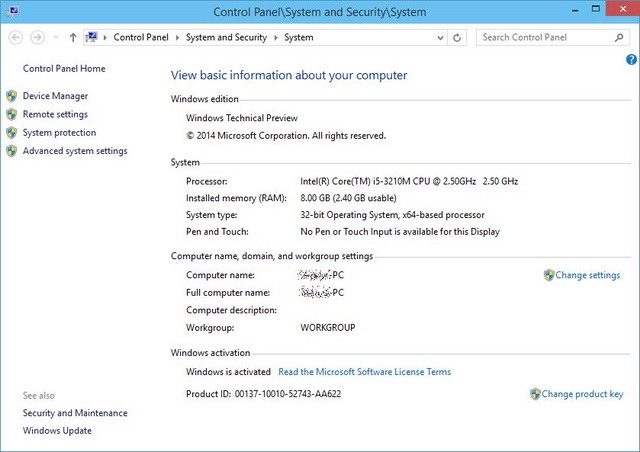
Berikut ini WinPoin akan menawarkan tutorial untuk menghilangkan batasan RAM 4GB di Windows 32-bit. Kaprikornus kau dapat memakai memory RAM dengan maksimal dan tidak menghilangkan potensi memory untuk menghandle banyak aplikasi.
Kenapa Windows 32-bit Terbatas Pada RAM 4GB?
Setiap byte dari RAM membutuhkan address, dan processor mempunyai batas dari address tersebut. Processor 32-bit memakai address 32 bit yang panjang. Hanya ada 4,294,967,296 bit atau 4GB yang dimiliki address 32-bit. Selain itu ada juga “3GB barrier” yang terletak pada arsitektur 32-bit pada sistem operasi. Kaprikornus sebenarnya, jumlah RAM didukung oleh operasi tersebut ialah 3GB, meskipun dapat sedikit lebih atau bahkan kurang. Sisanya RAM dialokasikan ke video graphic card menyerupai yang sudah di katakan di atas.
Tapi ada teknik yang disebut dengan physical address extension (PAE) yang memungkinkan sistem operasi Windows 32-bit untuk mendukung RAM hingga 64GB. Dengan meningkatkan physical address dari 32 bit ke 36 bit, akan ada lebih banyak address yang dapat dipakai sistem, tapi address sistem virtual akan tetap sama.
Cara Mengaktifkan PAE di Windows 7 atau Windows 8
Pertama-tama download PatchPae2.zip dari wj32. Ini ialah patch yang akan membantu kau untuk melaksanakan PAE. Setelah itu unzip file ini dan taruh di Windows>System32. Ketika PatchPae2.exe sudah pada tempatnya lanjut ke langkah berikutnya.
Sekarang buka Command Prompt dengan Run as administrator. Ketika command prompt terbuka maka kau akan berada di Windows\system32\.

Jika kau memakai Windows 8 atau yang lebih baru, ketikkan perintah di bawah ini dan tekan Enter.
PatchPae2.exe -type kernel -o ntoskrnx.exe ntoskrnl.exe

Jika kau memakai Windows 7 atau versi sebelumnya, kau hanya perlu mengetikkan perintah dan tekan Enter.
PatchPae2.exe -type kernel -o ntkrnlpx.exe ntkrnlpa.exe
Kemudian, patch loader untuk melaksanakan disable digital signature verification dengan perintah PatchPae2.exe -type loader -o winloadp.exe winload.exe.
Kemudian buat boot gres dengan perintah bcdedit /copy {current} /d “Windows TP (PAE Patched)”. “Windows TP (PAE Patched)” dapat kau ganti dengan yang kau inginkan menyerupai “Windows TP PAE”.
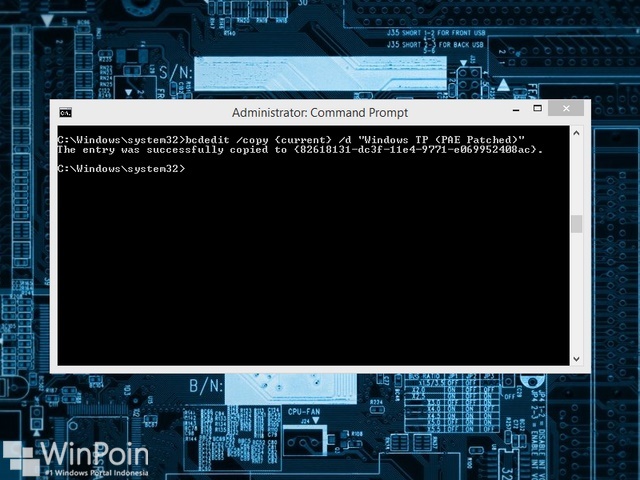
Kamu akan melihat pesan yang menandakan perintah itu berhasil dan menawarkan kau boot ID yang unik dengan format {xxxxxxxx-xxxx-xxxx-xxxx-xxxxxxxxxxxx}. Copy ID itu alasannya ialah kita akan menggunakannya di perintah selanjutnya. Jika kau memakai Windows 8 atau Windows 8.1 masukkan perintah bcdedit /set {boot ID} kernel ntoskrnx.exe, jikalau kau memakai Windows 7 atau versi lebih usang maka masukkan perintah bcdedit /set {boot ID} kernel ntkrnlpx.exe.

Masih ada beberapa perintah yang harus kau jalankan. Pertama pastikan patch loader telah dipilih dengan perintah bcdedit /set {boot ID} path \Windows\system32\winloadp.exe. Kemudian gunakan perintah bcdedit /set {boot ID} nointegritychecks 1 untuk mengkonfirmasikan bahwa loader tidak harus diverifikasi. Lalu atur boot entry sebagai default dengan perintah bcdedit /set {bootmgr} default {boot ID}. Kamu juga dapat memakai perintah bcdedit /set {bootmgr} timeout X (X dapat kau ganti dengan waktu dengan satuan detik) untuk mengatur waktu custom boot menu. Terakhir restart komputer kamu.
Catatan: Untuk beberapa dari kau yang tidak berhasil, tampaknya Microsoft telah menawarkan update pada bulan Maret 2015 lalu. Jika kau telah melaksanakan update, kemungkinan trik ini tidak dapat dipakai lagi.
Sumber: https://winpoin.com/
0 Response to "Hilangkan Batasan RAM 4GB di Windows 32-bit Dengan Cara Ini"
Post a Comment