Mematikan Efek Blur pada Layar Sign-in Windows 10 (19H1)
Semenjak Windows 10 “19H1” (yang mana merupakan next update major Windows 10 selanjutnya), Microsoft memperlihatkan efek blur pada layar ketik kita memasukan password (Sign-in) menyerupai gambar atas.
Efek ini merupakan bab dari Fluent Design yang sudah diterapkan Microsoft pada Build-build Windows 10 terbaru.
Semenjak fitur ini dirilis, belum ada opsi untuk mematikannya (bagi kau yang tidak terlalu suka dengan fitur ini). Tetapi sejak update Build 18298, kau sanggup mengaktifkan/mematikan fitur ini dengan mudah.
Mematikan Efek Blur pada Layar Sign-in Windows 10 (19H1)
- Buka Settings.
- Navigasi ke Personalization -> Colors.
- Pada panel kanan, swipe ke Off pada menu “Transparency effects” untuk mematikan efek Blur.

- Done, kau sanggup menutup jendela Settings kalau ingin.
Selain memakai Settings, kau sanggup memakai cara alternatif lain yakni dengan memakai Group Policy Editor.
- Buka Windows Run (Win + R) kemudian ketikan gpedit.msc.
- Kemudian navigasi ke Computer Configuration\Administrative Templates\System\Logon.
- Pada panel kanan, klik pada opsi Show clear logon background.

- Terakhir pilih opsi Enabled kemudian klik OK untuk menyimpan perubahan.
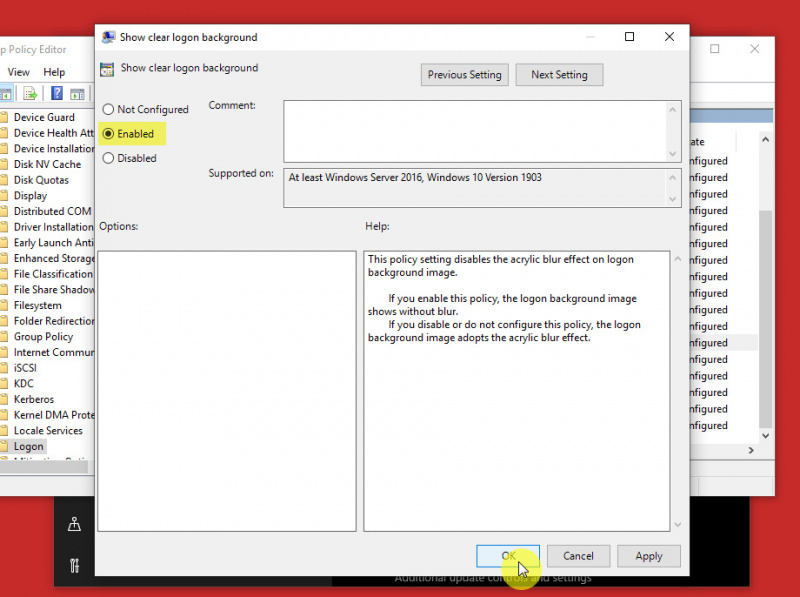
- Done, tutup jendela Group Policy Editor dan reboot Windows 10.
That’s it!
Sumber: https://winpoin.com/
0 Response to "Mematikan Efek Blur pada Layar Sign-in Windows 10 (19H1)"
Post a Comment