Cara Mengontrol Kursor Mouse dengan Numpad di Windows 10
Terdapat sebuah fitur menarik di Windows 10 dan sanggup dibilang fitur ini cukup tersembunyi alasannya yakni tidak banyak orang yang mengetahuinya. Yup, tahukah kau bahwa kursor mouse sanggup dikendalikan melalui Numpad (Numberic Keypad). Kaprikornus kalau kau mempunyai Numpad (yang biasanya ada pada laptop 15inch atau keyboard terpisah), maka kau sanggup mengendalikan kursor mouse.
Mengontrol Kursor Mouse dengan Numpad di Windows 10
- Buka Settings.
- Navigasi ke Ease Of Access > Mouse.
- Pada panel kanan, switch ke On pada opsi Turn on mouse keys.
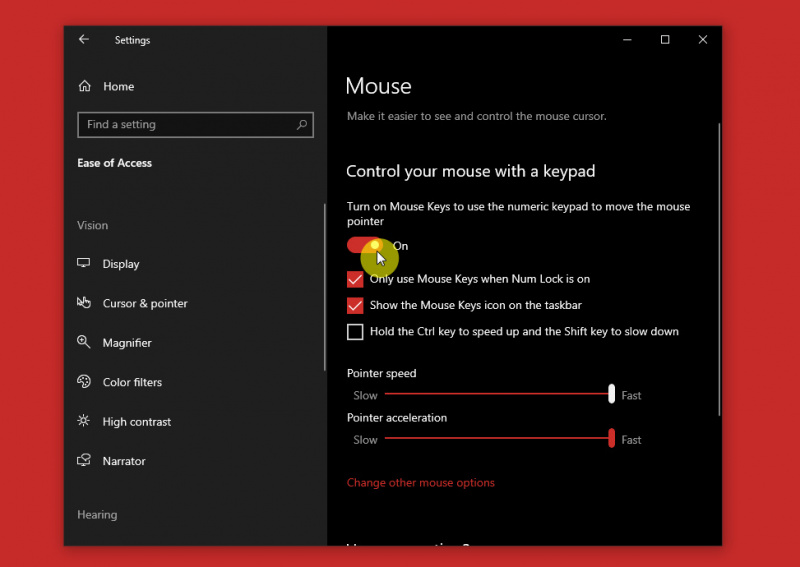
- Done.
Perlu kau ketahui, kalian tidak akan sanggup menginput angka dikala telah mengaktifkan fitur ini. Berikut daftar tombol numpad yang sanggup kau manfaatkan dikala fitur ini diaktifkan.
- Numpad 1 : Arah kiri bawah
- Numpad 2 : Arah bawah
- Numpad 3 : Arah kanan bawah
- Numpad 4 : Arah kiri
- Numpad 5 : Klik (serupa dengan klik kiri pada mouse)
- Numpad 6 : Arah kanan
- Numpad 7 : Arah kiri atas
- Numpad 8 : Arah atas
- Numpad 9 : Arah kanan atas
- Numpad 0 : Klik tahan (serupa dengan klik tahan pada mouse)
- Numpad + : Klik kiri 2x action (serupa dengan klik 2x tahan pada mouse)
Terdapat beberapa pengaturan yang sanggup dikonfigurasi diantaranya mengatur kecepatan dan akselerasi pointer.
Jika dibandingkan dengan pergerakan mouse normal, fitur ini mengontrol pergerakan kursor per-pixel, jadi gerakan yang dihasilkan tentu lebih lambat dari mouse normal (meskipun semua settingan sudah Fast).
That’s it!
Sumber: https://winpoin.com/
0 Response to "Cara Mengontrol Kursor Mouse dengan Numpad di Windows 10"
Post a Comment