Cara “Advanced” Uninstall Software Sampai Tuntas
Terkadang banyak orang masih ragu untuk memakai aplikasi uninstaller, atau bahkan tidak mengenal aplikasi tersebut, dalam melaksanakan uninstalling / peniadaan aplikasi masih banyak juga yang memakai metode konvensional, dimana eksklusif melakukannya via Start Menu, melalui Control Panel atau Apps bila di Windows 10.
Baca Juga : 4 Cara Uninstall Aplikasi di Windows 10
Namun bila memakai cara konvensional tersebut terkadang ada aplikasi yang masih menyisakan sampah yang tidak mengecewakan memakan daerah penyimpanan di harddrive.
Berikut Winpoin akan kasih tips dan cara uninstall software dengan cara manual hingga tuntas tanpa menyisakan sisa sisa sampah setelahnya.
- Hapus Aplikasi Via Control Panel/Start Menu/Apps.
Hapus aplikasi melalui control panel / apps atau dapat juga eksklusif melakukannya dengan memakai uninstaller bawaan jadwal yang akan di uninstall.


- Buka Registri Editor.
Setelah aplikasi final teruninstall kalian dapat masuk ke registry editor dengan memakai perintah regedit di run command atau di start sajian Windows 10.

Didalam regedit cari nama aplikasi pada directory “HKEY_CURRENT_USER\Software” dan “HKEY_LOCAL_MACHINE\SOFTWARE”.

jika menemukan nama aplikasi yang sebetulnya sudah kalian hapus pada langkah pertama, eksklusif saja hapus folder aplikasi tersebut di dua directory diatas, namun pada langkah ini memperlukan ketelitian yang tinggi, alasannya yakni akan ada berbagai folder dan sub directory didalamnya.
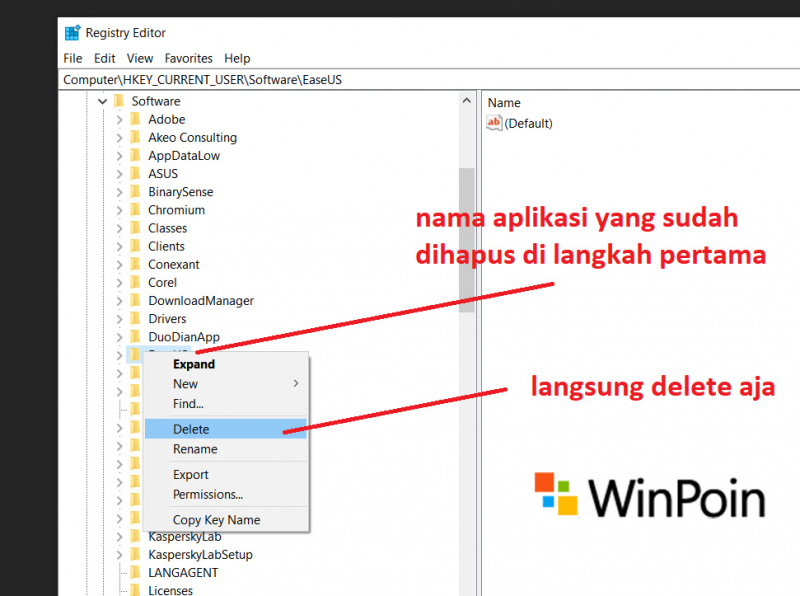
NB : Jangan hingga salah hapus ya, alasannya yakni kemungkinan kerusakan akan sangat fatal sekali.
- Setelah itu Masuk ke Folder App Data didalam Directory User yang digunakan.
Biasanya folder App Data secara default dalam kondisi tersembunyi, jadi kita harus menampilkannya dengan mencentang Show Hiden Items di tab view File Explorer Windows 10.

Baca Juga : Cara Menampilkan File Tersembunyi di Windows 10
Didalam App Data akan ada tiga folder yaitu Local, LocalLow, dan Roaming, cari folder aplikasi yang sudah kalian hapus pada langkah pertama tadi didalam ketiga folder tersebut, dan eksklusif aja hapus, untuk game biasanya didalam folder local akan menyimpan save data dari game kalian, jadi disarankan untuk di backup terlebih dahulu.
- Masuk ke ProgramData didalam drive “c://”
Lakukan hal yang sama ibarat langkah sebelumnya pada directory programdata, kalian dapat menemukannya di localdisk c:// atau dapat eksklusif masuk ke directory tersebut dengan mengetikan %ProgramData% pada run atau start sajian windows 10.


- Lakukan Langkah yang sama pada folder Programfiles.
Karena biasanya masih ada folder dan file yang masih tersisa di Windows sehabis melaksanakan uninstalling. Namun terkadang folder atau file ini agak susah dihapus tipsnya yakni kalian dapat merestart proses explorer.exe pada task manager, atau dapat eksklusif secara manual merestart pc.


- Restart PC (optional).
Sebenarnya bila langkah sebelumnya tidak ada duduk perkara maka kalian tidak harus melaksanakan restarting, namun alangkah baiknya untuk merestart windows kalian bila ingin proses uninstaller lebih sempurna.
Nah Bagaimana? terkesan ribet sekali bukan? namun intinya cara ini yakni cara yang sama ibarat yang dilakukan Software Uninstaller ibarat Iobit Uninstaller, atau Revo Uninstaller, namun kita selaku user melakukanya secara manual.
Ingin Mencoba? tapi tentunya kesalahan ditanggung masing masing ya. hehehe
Sumber: https://winpoin.com/
0 Response to "Cara “Advanced” Uninstall Software Sampai Tuntas"
Post a Comment