Cara Mencegah Sinkronasi Password antar Perangkat Windows 10
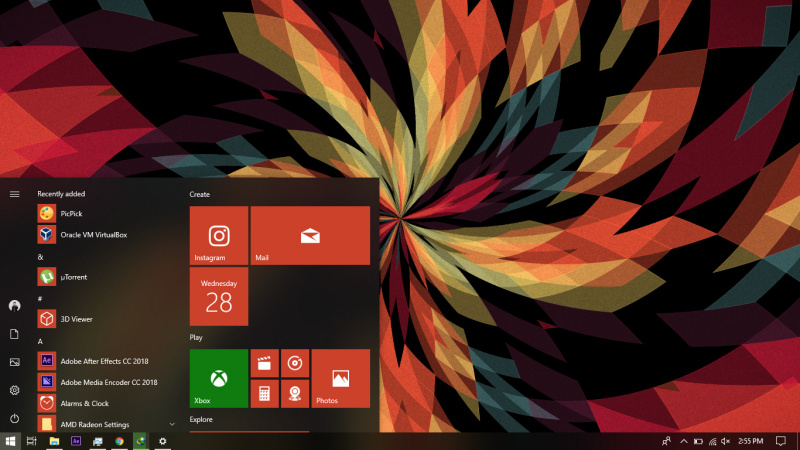
Jika kau memakai akun Microsoft untuk login ke Windows 10, sistem akan otomatis melaksanakan sinkronasi semua pengaturan pada perangkat yang ada, contohnya theme, pengaturan bahasa dan wilayah, dan juga beberapa hal yang bersifat privasi ibarat password.
Untuk alasan keamanan, mungkin kau terfikir untuk mencegah sistem melaksanakan sinkronasi terhadap password. Sehingga password hanya akan berlaku pada perangkat terkait saja.
Baca juga artikel lainnya :
- Cara Menambahkan Safe Mode pada Boot Options di Windows 10
- Cara Menemukan Serial Number pada Hardisk di Windows 10
- Cara Membatasi Bandwidth Windows Update pada Jam Tertentu di Windows 10
- Cara Mengganti dari Jaringan Publik ke Private di Windows 10
- Cara Menonaktifkan Fitur Shortcut di Windows 10
- Membasmi Edge dan Bing dari Windows 10
- Cara Mengganti dari Jaringan Publik ke Private di Windows 10
- Cara Menemukan Serial Number pada Hardisk di Windows 10
Mencegah Sinkronasi Password antar Perangkat Windows 10
- Buka Settings
- Navigasi ke Accounts > Sync your settings.
- Pada panel kanan, ganti pengaturan menjadi Off pada sajian Passwords di “Individual sync settings”.
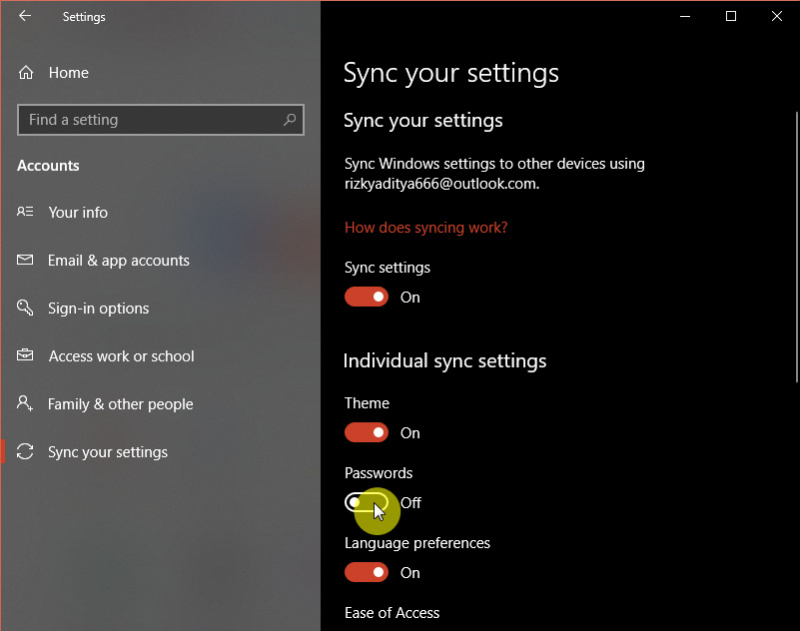
- Done.
Cara lain yang sanggup kau gunakan ialah dengan melalui Group Policy Editor.
- Buka Windows Run (Win + R), kemudian ketikan gpedit.msc.
- Lalu navigasi ke path Computer Configuration\Administrative Templates\Windows Components\Sync your settings.
- Pada panel kanan, klik 2x pada menu Do not sync passwords.
- Lalu pilih opsi Enable dan klik OK untuk menyimpan perubahan.
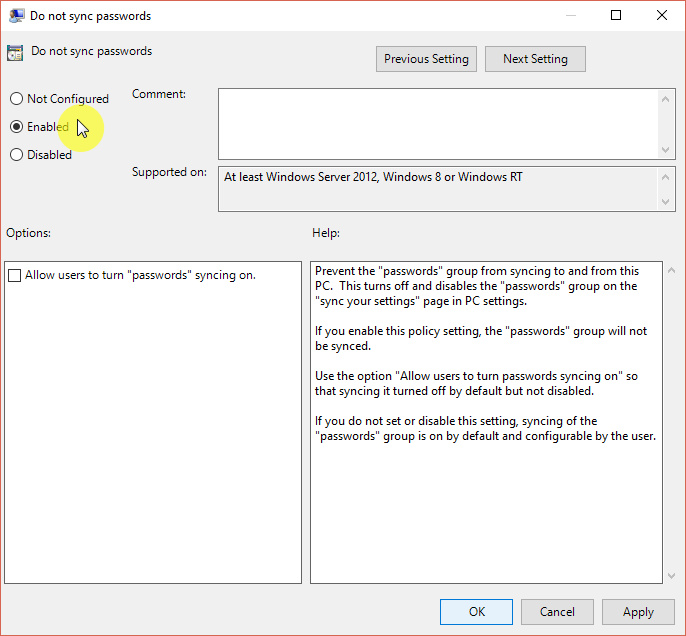
- Done, kau sanggup menutup jendela Group Policy Editor kalau ingin.
That’s it!
Sumber: https://winpoin.com/
0 Response to "Cara Mencegah Sinkronasi Password antar Perangkat Windows 10"
Post a Comment