Cara Mengatasi iPhone Error 4013 Melalui Windows

Apakah Windows dapat dipakai untuk memperbaiki banyak sekali dilema iPhone? Tentu saja bisa. Banyak permasalahan iPhone yang dapat diperbaiki di Windows memakai iTunes ataupun tool pihak ketiga yang banyak dirilis ke Windows — salah satunya permasalahan error 4013 yang seringkali muncul ketika kau mencoba update atau restore iPhone dengan pesan “The iPhone could not be restored. An unknown error (4013)”. Jika ini kau alami, maka ada beberapa cara yang dapat kau lakukan untuk mengatasinya melalui Windows.
Memperbaiki iTunes Error 4013 dengan iTunes
Pertama pastikan iTunes di laptop / PC kau yakni versi terbaru dikala ini, sehabis itu restart paksa iPhone dengan menekan kombinasi tombol berikut ini:
- iPhone X, iPhone 8, atau iPhone 8 Plus: Tekan dan cepat lepas Volume Up, Tekan dan cepat lepas Volume Down, kemudian Tekan tahan tombol power hingga muncul logo Apple.
- iPhone 7 atau iPhone 7 Plus: tekan dan tahan tombol power + volume down hingga muncul logo Apple
- iPhone 6s atau yang lebih lawas / iPad: tekan dan tahan tombol home + power hingga muncul logo Apple
Jika sudah, hubungkan iPhone ke iTunes, dan dikala ada pilihan Update atau Restore — pilih Update terlebih dahulu supaya iOS di-install ulang dengan tetap mempertahankan data.
Tetapi bila dengan cara Update tersebut masih bermasalah, atau berhasil update tetapi booting ke recovery mode, maka lakukan lagi cara diatas, tetapi kali ini dikala muncul opsi, pilih saja Restore.
Memperbaiki iPhone Error 4013 dengan Dr. Fone
Jika update ataupun restore masih juga bermasalah, maka kau dapat mencoba memperbaiki Error 4013 memakai aplikasi Dr. Fone untuk Windows. Dengan cara ini kau dapat memperbaiki iTunes Error 4013 tanpa melalui iTunes.
Pertama kau tinggal download aja Dr. Fone Repair, tetapi perlu kau tahu bahwa biar fiturnya berfungsi penuh, kau perlu memakai Dr. Fone Repair versi berbayar.
Setelah itu kau tinggal jalankan saja Dr. Fone di Windows dan pilih Repair.

Hubungkan iPhone ke Dr. Fone memakai kabel USB, iPhone akan pribadi terdeteksi. Kini kau tinggal klik Start saja
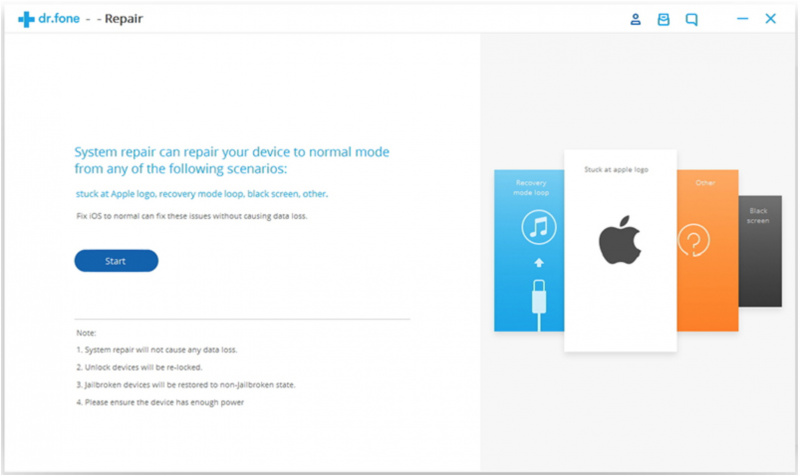
Setelah itu ikuti arahan di layar untuk masuk ke mode DFU.

Terakhir, Dr. Fone akan otomatis mendeteksi seri iPhone kau dan memilihkan iOS terbaru — kau tinggal klik Download.
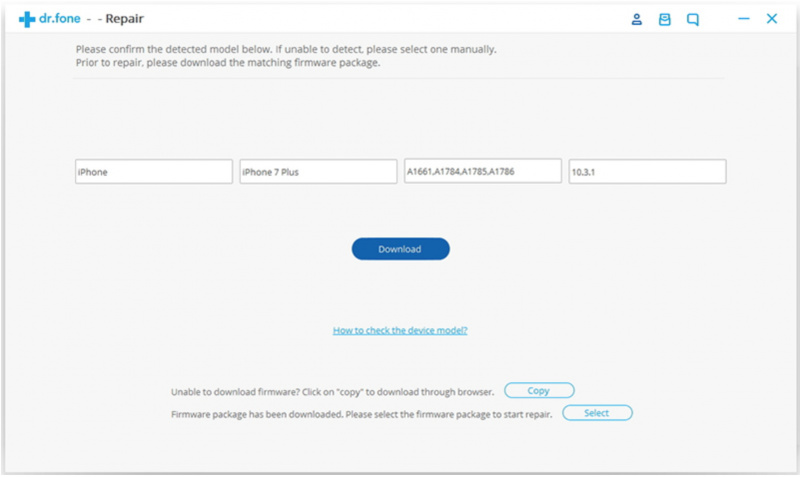
Begitu firmware iOS selesai terinstall di iPhone, kau tinggal tunggu saja hingga iPhone siap — dan ikuti arahan yang ada di layar.

Selesai. Dengan cara diatas seharusnya dilema iTunes error 4013 di iPhone kau sudah teratasi.
Sampaikan di kolom komentar bila kau masih mengalami dilema dengan erorr 4013 tersebut, atau bagikan saja bila kau punya tips lain untuk mengatasinya melalui Windows. Semoga warta ini bermanfaat buat kau pengguna iPhone di Windows.
Sumber: https://winpoin.com/
0 Response to "Cara Mengatasi iPhone Error 4013 Melalui Windows"
Post a Comment