Cara Mengetahui Versi Windows dari File ISO
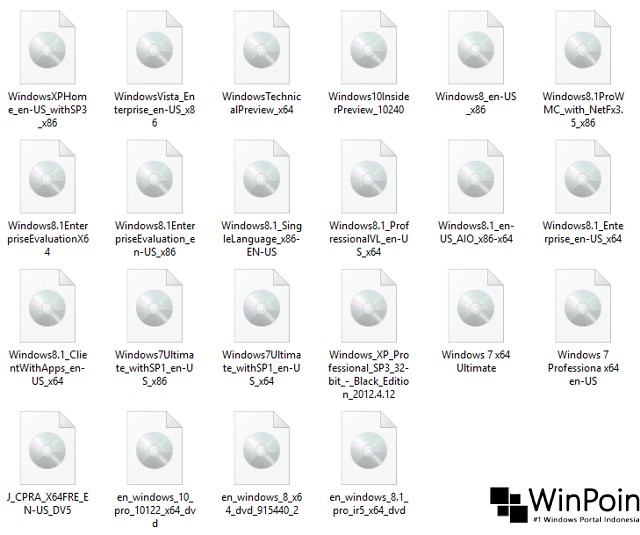
Merupakan suatu keharusan bagi kau untuk mengetahui versi Windows berapa yang dipakai oleh suatu file ISO. Meskipun biasanya hal ini cukup gampang diketahui dari nama file yang diberikan seperti:
- en_windows_7_professional x86_dvd.iso
- Win8.1_English_x64.iso
- Win10_1803_English_x64.iso
- dsb
Bahkan versi dalam ekosistem Windows 10 lebih kompleks dari Windows sebelumnya. Karena Microsoft akan berfokus penuh terhadap Windows 10 sebagai sistem operasi terakhir, serta update yang dibagi dalam beberapa channel yang berbeda; Production, Release, Insider Slow Ring, Insider Fast Ring, dan Skip Ahead. Dimana tidak semua channel mendapat update versi, contohnya saja channel Prodution yang hanya mendapat update dikala Windows 10 sudah dianggap stabil, berbanding terbalik dengan channel Fast Ring yang sangat rutin mendapat update.
Kembali pembahasan awal, meskipun cara mengidentifikasi versi Windows yang dipakai oleh file ISO cukup mudah, tetapi dalam perkara tertentu mungkin kau agak kesulitan mengetahuinya, contohnya saja alasannya yaitu penamaan ISO yang tidak begitu jelas. Jika demikian, maka kau sanggup memakai sedikit tips dibawah ini untuk mengetahuinya.
Cara Mengetahui Versi Windows dari File ISO
Pada file ISO, klik 2x untuk melaksanakan proses mounting, kalau kau memakai Windows 10 atau Windows 8.x, kau tidak memerlukan aplikasi tambahkan, tetapi kalau memakai Windows 7 kebawah, maka kau perlu aplikasi pemberian ibarat Daemon Tools Lite. Atau juga sebelumnya sudah di burn ke CD atau bootable ke USB, maka kau hanya perlu menghubungkannya saja ke PC.
Ketika sudah terhubung, cari file yang bernama setup.exe kemudian klik kanan dan pilih Properties.

Ketika halaman Properties sudah terbuka, navigasi ke tab Details dan kau sanggup mengetahui versi Windows yang dipakai dengan melihat pada kolom File Version atau Product Version.
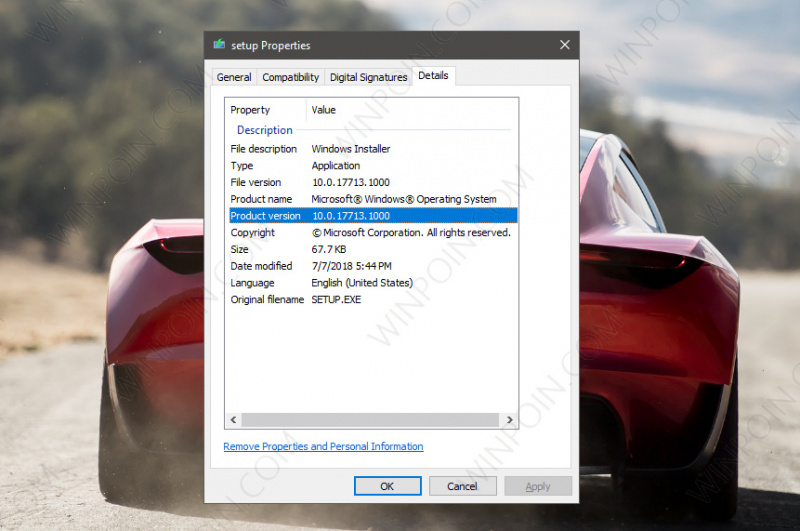
Kamu sanggup melihat nomor versi dari depan, dengan ketentuan:
- Jika didepannya angka 10.0.xxxxx, maka ISO tersebut yaitu Windows 10
- Jika didepannya angka 6.2.xxxx, maka ISO tersebut yaitu Windows 8.x
- Jika didepannya angka 6.1.xxxx, maka ISO tersebut yaitu Windows 7
- Jika didepannya angka 6.0.xxxx, maka ISO tersebut yaitu Windows Vista
- Jika didepannya angka 5.1.xxxx, maka ISO tersebut yaitu Windows XP
Jika kau ingin mengetahui isu lebih dalam lagi, ibarat mengenai bahasa yang digunakan, arsitektur (x64/x86), edisi, dsb. Maka kau sanggup memakai pemberian perintah DISM yang sanggup kau lihat detailnya melalui artikel berikut.
Atau kau juga sanggup memastikan keaslian file tersebut dengan memakai teknik Hashing yang detailnya sanggup kau liat melalui artikel berikut.
Sumber: https://winpoin.com/
0 Response to "Cara Mengetahui Versi Windows dari File ISO"
Post a Comment