Cara Mengatur Permission Aplikasi di Windows 10

Semenajak update Windows 10 April 2018 Update, Microsoft melaksanakan update privasi pada aplikasi. Dimana kau sanggup mengatur boleh tidaknya aplikasi UWP untuk mengakses personal file Documents dan Pictures.
Baca Juga Tutorial Lainnya :
- Cara Mengaktifkan/Mematikan Maintenance Otomatis di Windows 10
- Cara Restore Power Plan yang Hilang di Windows 10
- 3 Cara Mengetahui Sejak Kapan Windows Kamu Terinstall
- Cara Mematikan Autoplay Video di Microsoft Edge
- Cara Memutar Tampilan Layar pada Windows
- Cara Membaca File HEIF dan HEVC di Windows 10
- Cara Menggunakan Perintah Tar di Windows 10
Mengatur Permission Aplikasi di Windows 10
Untuk mengaturan permission ini, kau sanggup mengaturan pada aplikasi secara individual atau beberapa aplikasi sekaligus. Buka Settings – Apps – Apps & features, pada panel kanan pilih salah satu UWP aplikasi yang kau inginkan kemudian pilih opsi Advanced Options.

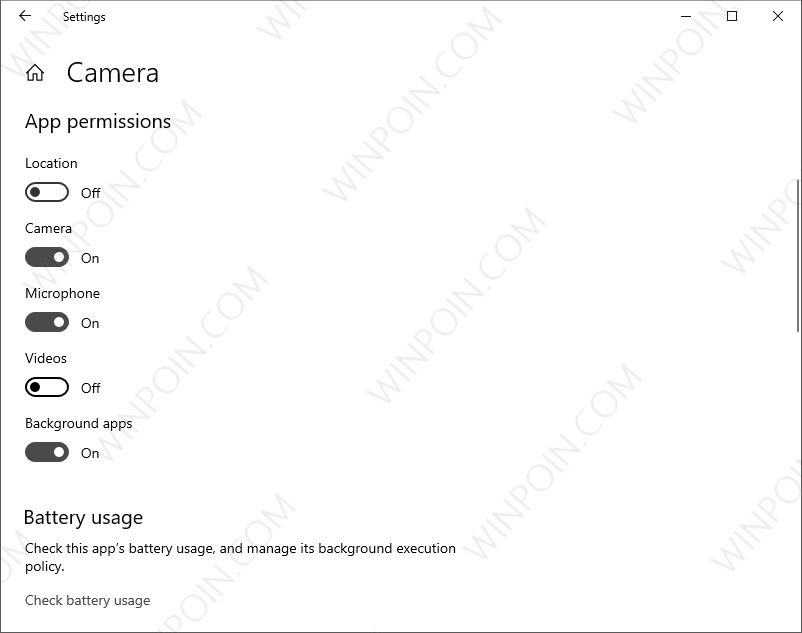
Pada halaman selanjutnya, kau sanggup menentukan apa saja yang boleh diakses oleh aplikasi pada bab App permissions, kau sanggup mematikannya dengan switch ke Off atau ke On untuk sebaliknya.
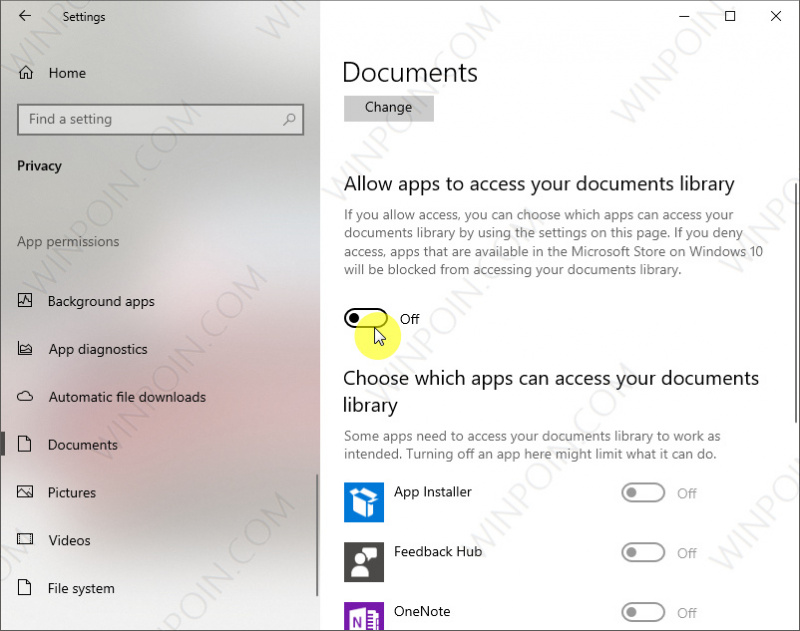
Jika kau ingin mengatur Permission untuk banyak aplikasi sekaligus, navigasi ke Settings – Privacy. Scroll kebawah dan kau akan menemukan sub sajian App permissions yang dibawahnya terdapat menu-menu yang sanggup kau atur. Misalnya saja kau ingin membatasi semua aplikasi untuk mengakses file Document, maka cukup pilih sajian Document kemudian pada panel kanan, switch pengaturan ke Off pada sajian Allow apps to access your documents library. Hal ini juga berlaku jikalau ingin mengatur permission lainnya.
That’s it!
Sumber: https://winpoin.com/
0 Response to "Cara Mengatur Permission Aplikasi di Windows 10"
Post a Comment