Cara Mengatur Lock Screen Timeout di Windows 10

Secara default, Windows 10 tidak menyediakan opsi untuk mengatur seberapa usang layar akan mengunci secara otomatis saat Windows 10 tidak dipakai dalam rentang waktu tertentu.
Meskipun demikian, kau masih sanggup mengaturnya dengan memakai sedikit trik pada registry. Dengan memakai trik ini, maka pengaturan Lock Screen timeout sanggup dimunculkan pada Power Settings.
Baca juga artikel lainnya :
- Cara Menambahkan Safe Mode pada Boot Options di Windows 10
- Cara Menemukan Serial Number pada Hardisk di Windows 10
- Cara Membatasi Bandwidth Windows Update pada Jam Tertentu di Windows 10
- Cara Mengganti dari Jaringan Publik ke Private di Windows 10
- Cara Menonaktifkan Fitur Shortcut di Windows 10
- Membasmi Edge dan Bing dari Windows 10
- Cara Mengganti dari Jaringan Publik ke Private di Windows 10
- Cara Menemukan Serial Number pada Hardisk di Windows 10
Mengaktifkan Lock Screen Timeout di Windows 10
- Buka Registry Editor.
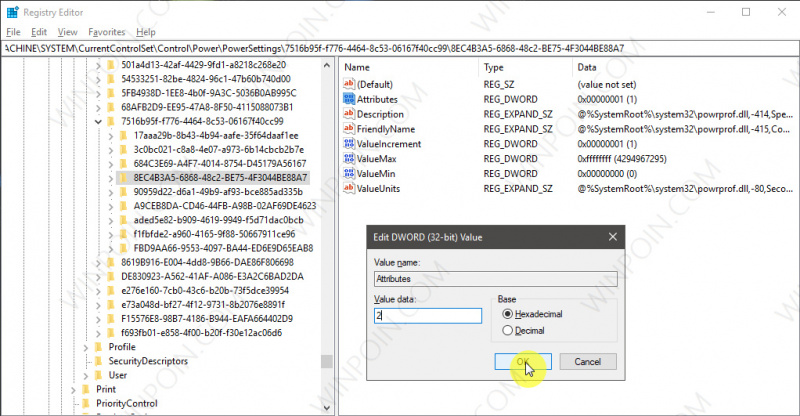
- Navigasi ke path Computer\HKEY_LOCAL_MACHINE\SYSTEM\CurrentControlSet\Control\Power\PowerSettings\7516b95f-f776-4464-8c53-06167f40cc99\8EC4B3A5-6868-48c2-BE75-4F3044BE88A7.
- Pada panel kanan, klik 2x pada key Attributes. Lalu ganti valuenya menjadi 2. Jika sudah klik OK untuk menyimpan perubahan.
- Buka Windows Run (Win + R), kemudian ketikan perintah powercfg.cpl.

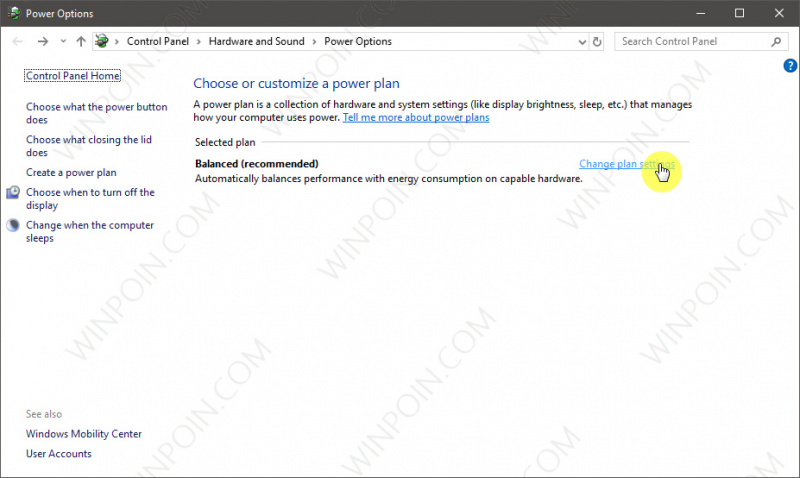
- Kemudian klik opsi Change plan settings pada Power Plan yang sedang digunakan.
- Lalu klik opsi Change advanced power settings.

- Scroll kebawah sampai menemukan menu Display, kemudian buka menu Console lock display timeout. Selanjutnya kau hanya perlu memilih berapa usang waktu timeout. Jika sudah klik OK untuk menyimpan perubahan.

- Done.
Itu beliau cara untuk mengatur Lock Screen timeout di Windows 10. Semoga bermanfaat.
Sumber: https://winpoin.com/
0 Response to "Cara Mengatur Lock Screen Timeout di Windows 10"
Post a Comment