Cara Memblokir Aplikasi di Windows 10

Ada alasan manis mengapa kau harus memblokir suatu aplikasi di Windows 10 — contohnya saja untuk memastikan seseorang yang memakai PC kau tidak membuka aplikasi yang tidak kau inginkan atau mencegah pegawai memakai aplikasi tertentu yang sanggup menunda pekerjaan.
Maka dari itu, berikut WinPoin berikan tutorial cara memblokir suatu aplikasi di Windows 10.
Memblokir Aplikasi di Windows 10
Pertama pastikan kau sudah login dengan memakai akun yang ingin diblok aplikasinya. Jika sudah maka kau sanggup melanjutkan tutorial.
- Buka Registry Editor.
- Navigasi ke path HKEY_CURRENT_USER\SOFTWARE\Microsoft\Windows\CurrentVersion\Policies.
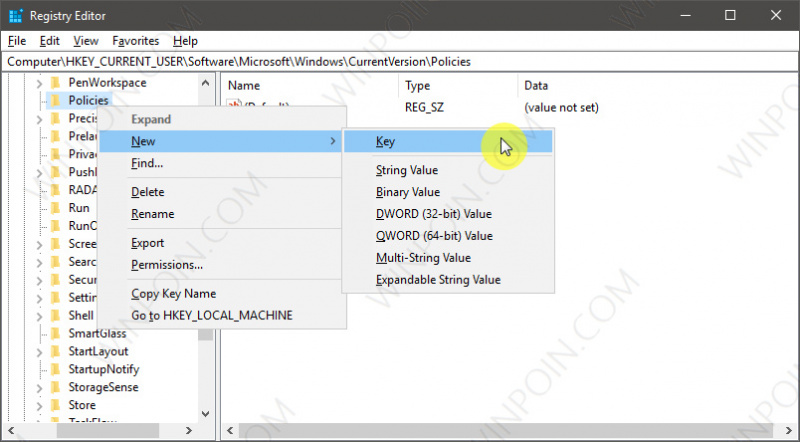
- Pada panel kiri, klik kanan pada folder Policies kemudian pilih New – Key. Kemudian beri nama Explorer.
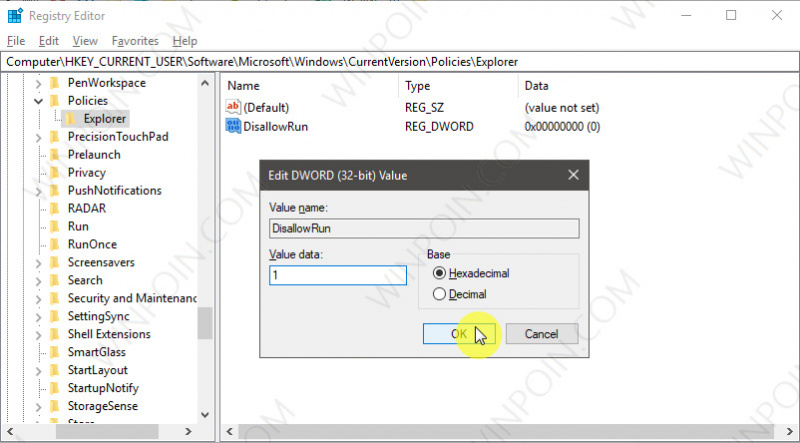
- Pada panel kanan di subfolder Explorer, klik kanan lalu pilih New – DWORD (32-bit). Kemudian beri nama DisallowRun.

- Klik 2x pada key tersebut kemudian masukan valuenya 1. Jika sudah, klik OK untuk menyimpan perubahan.
- Pada panel kiri, klik kanan pada folder Explorer kemudian pilih New – Key. Kemudian beri nama DisallowRun.

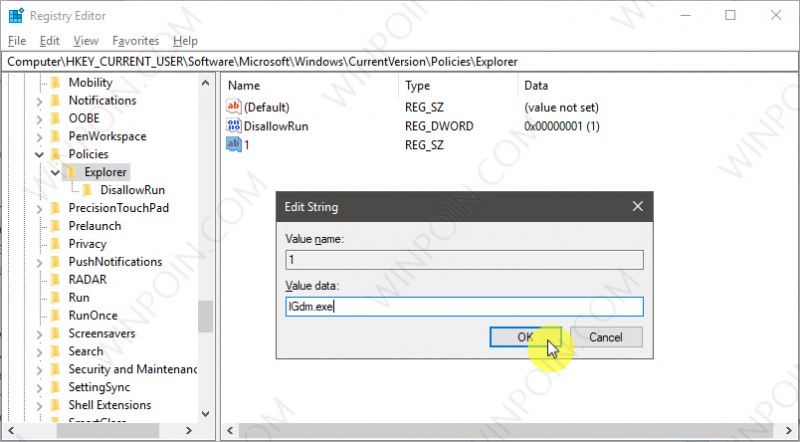
- Kembali ke subkey Explorer, pada panel kanan klik kemudian pilih New – String Value. Kemudian beri nama 1.

- Klik 2x pada key tersebut, kemudian masukan nama aplikasi executable (.exe). Jika sudah, klik OK untuk menyimpan perubahan.
- Done. Kamu sanggup menutup jendela Registry Editor jikalau ingin.
Jika sudah, reboot ulang Windows 10 dan kau akan mendapat notifikasi pemblokiran dikala mencoba menjalankan aplikasi yang sudah terblokir.

Jika kau ingin menambahkan aplikasi yang ingin diblokir, kau hanya perlu menambahkan key gres dengan nama 2, 3, 4 dan seterusnya.
Sejauh ini, cara ini hanya bekerja pada Win32 apps saja dan belum dilakukan percobaa ke aplikasi metro / UWP. Tetapi jikalau kau memiliki caranya semoga sanggup memblokir aplikasi UWP, pastikan kau menyampaikannya melalui kolom komentar.
Sumber: https://winpoin.com/
0 Response to "Cara Memblokir Aplikasi di Windows 10"
Post a Comment