Cara Mematikan Autocomplete URL di Google Chrome
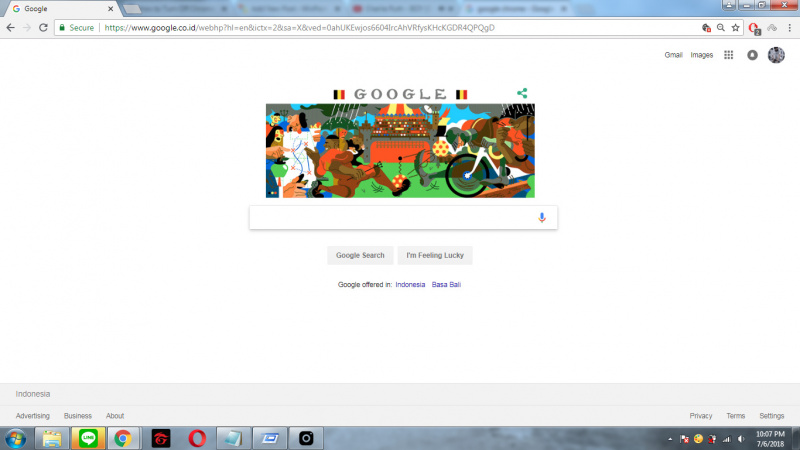
Browser Google Chrome mempunyai fitur yang berjulukan Autocomplete URLs, dimana fitur ini akan mengisi alamat URL secara otomatis yang sudah pernah dibuka sebelumnya. Misalnya saja kalau sebelumnya sudah pernah membuka Winpoin.com, maka kau kedepannya cukup mengetikan abjad ‘W’ dan alamat URL akan terisi dengan Winpoin.com secara otomatis. Perlu kau ketahui, alamat yang akan terisi menurut alamat yang sering dikunjungi.
Tetapi disisi lain, fitur ini mungkin sedikit menganggu untuk kau yang concern terhadap privacy, dimana orang lain sanggup mengetahui alamat apa yang sering dibuka. Jika kau salah satu diantaranya, untungnya kau sanggup mematikan fitur ini dengan mudah.
Baca Juga :
- Cara Cepat Restart Google Chrome
- Cara Otomatis Membuka Website Tertentu pada Mode Incognito di Google Chrome
- Cara Mengatur Fokus Audio pada Tab di Google Chrome
Cara Mematikan Autocomplete URL di Google Chrome
- Navigasi ke Menu yang terletak dibagian kanan atas, kemudian pilih Settings.

- Scroll sampai bawah kemudian pilih opsi Advanced.

- Kemudian swipe kekiri pada opsi Use a prediction service to help complete searches and URLs typed in the address bar untuk mematikan fitur Autocomplete URLs.

- Terakhir kau perlu menghapus history pada Browser. Dengan menghapus History, maka kedepannya Google Chrome tidak akan melakukan Autocomplete URLs.
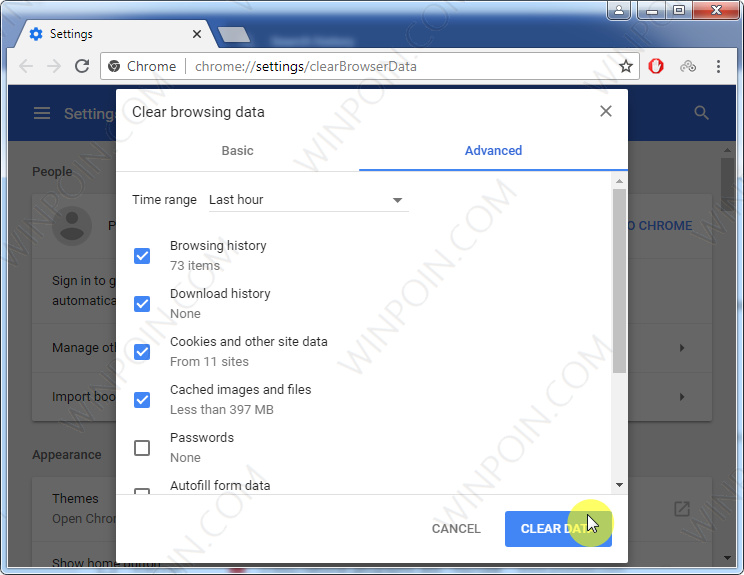
- Done.
Itu beliau cara untuk mematikan Autocomplete URLs di Google Chrome. Kamu sanggup melalui langkah yang sama kalau ingin mengaktifkannya kembali.
Sumber: https://winpoin.com/
0 Response to "Cara Mematikan Autocomplete URL di Google Chrome"
Post a Comment