Cara Mematikan Superfetch di Windows 10

Dalam hal untuk mempercepat pemerosesan data di Windows 10, sistem memanfaatkan service yang berjulukan Superfetch. Service ini sudah ada pada versi Windows sebelumnya dengan nama yang berbeda ialah Prefetcher.
Secara default, service Superfetch otomatis berjalan saat booting Windows. Kaprikornus service ini bertanggungjawab untuk menyimpan gosip kegiatan sehingga sanggup mempercepat proses pada sistem yang kemudian akan dipakai pada proses yang akan datang, jadi sangat membantu dalam hal memanfaatkan memory yang ada.
Tetapi service ini sering kali menjadi biangkerok saat disk usage menjadi 100%. Jika demikian, tidak ada salahnya untuk mematikan servie Superfetch.
Mematikan Superfetch di Windows 10
- Buka Windows Run (Win + R), kemudian ketikan services.msc.

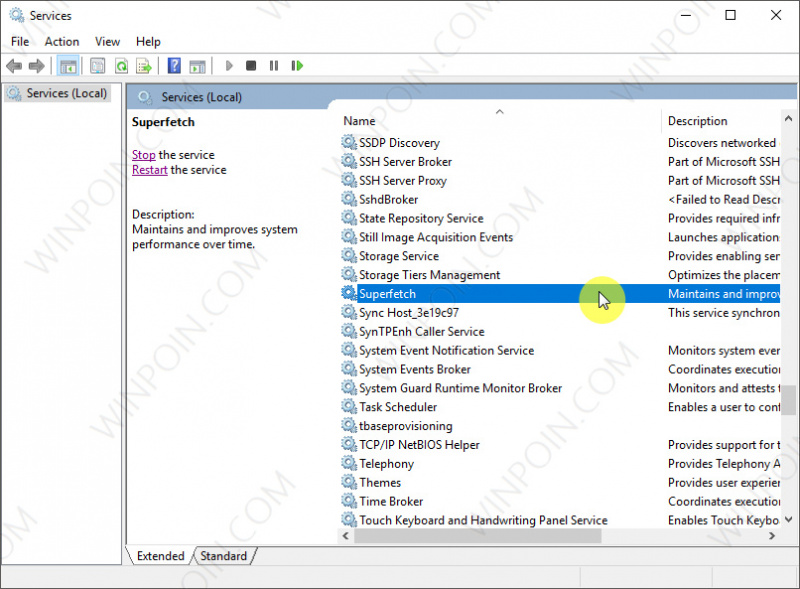
- Kemudian scroll kebawah sampai kau menemukan service Superfetch. Jika sudah, klik 2x untuk membuka properties.
- Lalu pada status type, buka sajian drop-down dan pilih opsi Disabled. Jika sudah klik OK untuk menyimpan perubahan.

- Done.
Cara lain yang sanggup kau lakukan untuk mematikan service Superfetch ialah melalui Command Prompt as Administrator kemudian mengetikan perintah dibawah ini.
sc stop "SysMain" & sc config "SysMain" start=disabled

Dengan begitu maka service Superfetch akan berhenti. That’s it!
Sumber: https://winpoin.com/
0 Response to "Cara Mematikan Superfetch di Windows 10"
Post a Comment