Cara Memanfaatkan Laptop sebagai Monitor Eksternal
Dalam pekerjaan aku sebagai penerjemah, aku sering memerlukan monitor perhiasan untuk membantu pekerjaan saya. Praktiknya, biasanya monitor kedua aku gunakan untuk membuka referensi, software pendukung lain, atau aneka macam sarana pendukung lainnya. Masalah timbul ketika aku tidak berada di depan desktop andalan. Saya seringkali kesulitan alasannya tidak mempunyai monitor perhiasan yang sanggup membantu pekerjaan saya. Saya sempat mempertimbangkan untuk membeli monitor portabel tambahan. Namun aku urung membelinya sesudah menemukan bahwa ternyata laptop juga sanggup dipakai sebagai monitor tambahan, dan solusi ini bahkan merupakan fitur bawaan Windows 10!
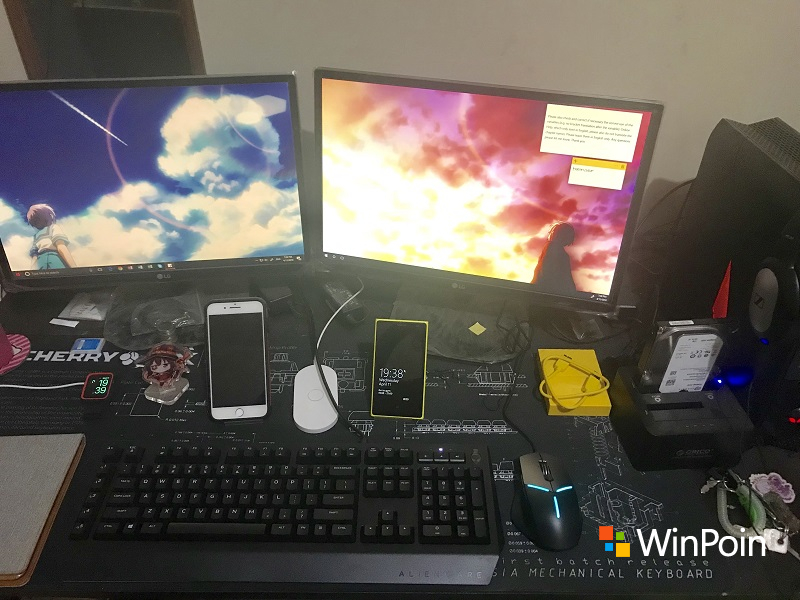
Sebelum memakai tips ini, kau perlu memperhatikan dua syarat untuk memanfaatkan laptop sebagai monitor eksternal, namun syarat ini sangat sederhana sehingga sanggup dengan gampang dipenuhi oleh laptop modern. Pertama, laptop tersebut mempunyai fitur Bluetooth (hampir semua laptop punya), kedua, harus menjalankan OS Windows 10!
Setelah itu, maka kita masuk ke langkah persiapan. Pertama kita harus melaksanakan pengaturan terlebih dahulu. Di laptop yang ingin kau gunakan sebagai monitor tambahan, buka Settings > System > Projecting to this PC atau jikalau tidak ingin ribet, pribadi saja ketikkan Projecting to this PC di Search Bar atau Cortana yang terletak pada Taskbar. Atur pilihan ke Available everywhere dan di opsi Ask to Project to this PC atur ke Every time a connection is requested.

Sebagai opsi tambahan, kau sanggup mengaktifkan ajakan PIN dikala melaksanakan pairing jikalau ingin meningkatkan keamanan. Oya, jangan lupa untuk menonaktifkan toggle This PC can only be discovered for projection when it is plugged in, alasannya jikalau tidak, maka kalau laptop tersebut tidak ditancapkan ke charger, maka beliau tidak akan terdeteksi sebagai monitor kedua.
Setelah itu, pada mesin utama kamu, tekan tombol Windows + P. Kamu akan mendapat opsi ibarat ini.

Pilih Connect to a wireless display. Kamu akan diminta untuk menunggu sejenak sampai laptop yang kau jadikan sebagai monitor kedua tersambung.

Pilih Connect untuk menyambungkan, dan pilih Yes di laptop yang dijadikan monitor kedua untuk mengonfirmasi.

Nah, sesudah tersambung, untuk proyeksi pilih Extend untuk mengakibatkan lingkup kerja atau workspace kau menjadi luas, dan kau bebas memindah-mindah jendela tampilan antar monitor. Uniknya, laptop yang kau jadikan monitor kedua akan tetap mempertahankan wallpaper dan tampilan desktopnya. Hanya saja kau jadi bebas memindah-mindah jendela aplikasi dari mesin utama ke laptop yang dijadikan monitor kedua tersebut! Solusi ini sangat luar biasa alasannya Windows pribadi menganggap bahwa laptop kedua kau ialah monitor tambahan.
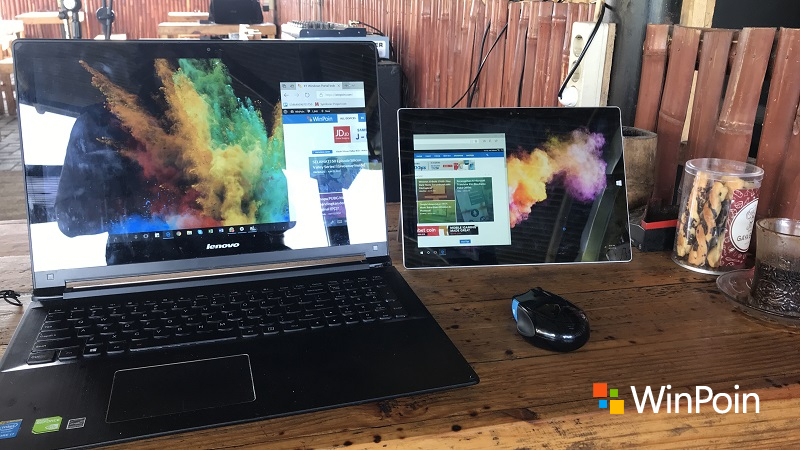
Tentu saja ada kelebihan dan kekurangan memanfaatkan solusi ini. Baterai laptop mempunyai batas tertentu, dan tentu saja kau harus membawa dua charger untuk memanfaatkan laptop sebagai monitor terus menerus. Berbeda dengan monitor eksternal sungguhan yang mendapat daya pribadi dari baterai laptop kamu. Selain itu, terkadang kau akan mendapati lag alasannya koneksi Bluetooth terang bukan solusi terbaik untuk melaksanakan konsep dual monitor, apalagi jikalau kau menggunakannya untuk bermain game. Namun jikalau kau ibarat saya, hanya memerlukannya untuk mengetik dan pemanfaatan ringan, maka solusi ini akan sangat membantu.
Kamu punya tips lain terkait memanfaatkan laptop sebagai monitor eksternal? Sumbangkan wawasan kau di kolom komentar!
Sumber: https://winpoin.com/
0 Response to "Cara Memanfaatkan Laptop sebagai Monitor Eksternal"
Post a Comment