7 Tips dan Trik Windows 8.1 (Part 1)
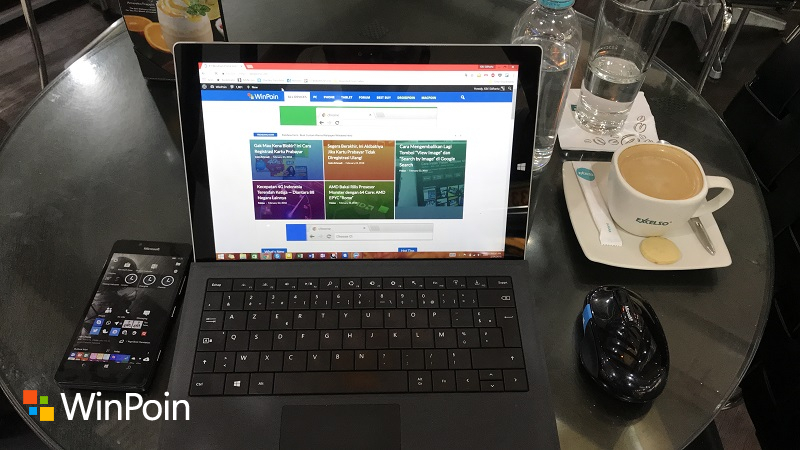
Pada artikel sebelumnya, aku sempat mengulas bahwa masih cukup layak untuk memakai Windows 8.1 pada tahun 2018 ini. Nah, kali ini aku ingin membagikan tips dan trik memakai Windows 8.1 yang menurut pengujian terbaru saya, masih sangat relevan dan sanggup digunakan pada tahun 2018!
1| Lihat Opsi Langsung dari Tombol Start
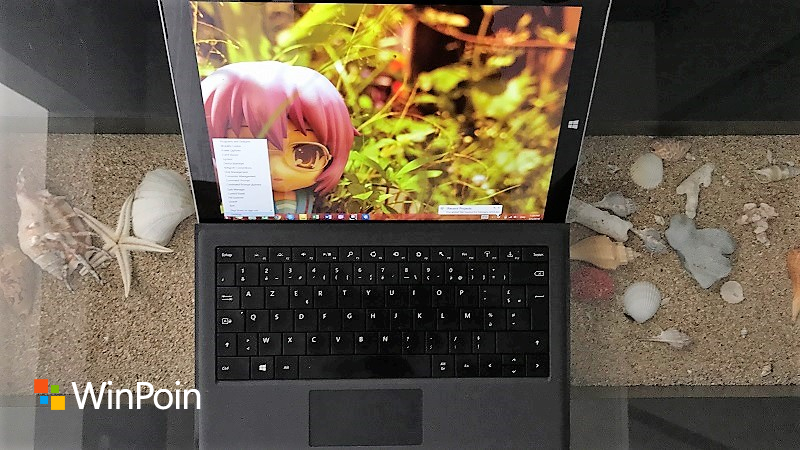
Ingin memintas banyak opsi hidangan menyerupai Windows Explorer, Desktop Settings, atau Shutdown? Kamu cukup klik kanan pada tombol start. Ini akan mengatakan susukan ke lebih banyak hidangan yang biasanya memerlukan dua atau tiga langkah untuk mencarinya.
2| Login Langsung ke Desktop
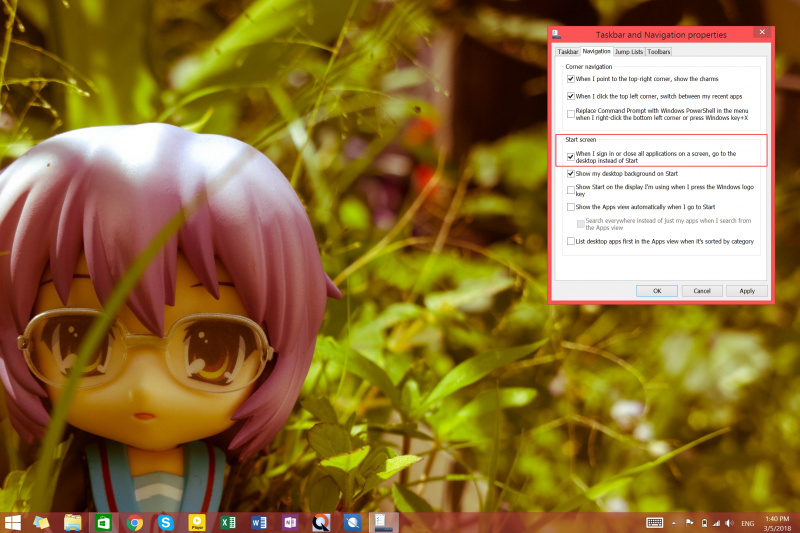
Umumnya, ketika memakai Windows 8.1, dari lockscreen kau akan dibawa ke Start Menu dengan deretan Live Tile. Nah, mungkin kau termasuk dalam golongan yang lebih suka menuju desktop pribadi alih-alih ke start menu. Caranya sangat mudah. Klik kanan pada toolbar di desktop. Pilih Properties, lalu pilih tab Navigation. Di sini kau perlu mencentang kotak yang bertuliskan “When I sign in or close all applications on a screen, go to the desktop instead of Start“.
3| Kustomisasi Tile di Home Screen

Tile di Windows 8.1 sanggup diatur ukuran besar kecilnya. Kamu cukup mengklik kanan tile yang kau inginkan, kemudian pilih Resize. Jika kau ingin memindahkan dan mengelompokkan tile, kau cukup klik dan tahan pada tile tersebut, kemudian menggesernya ke kawasan yang kau inginkan. Jika melewati kolom kelompok tile sebelumnya, maka akan terbentuk kelompok baru, dan kau sanggup memberi nama gres untuk kelompok tile tersebut.
Untuk warta lebih lengkap ihwal kustomisasi home screen, kau sanggup membuka artikel winpoin: Cara mempercantik Windows 8/8.1 dari basic sampai advanced.
4| Kustomisasi Opsi Privasi
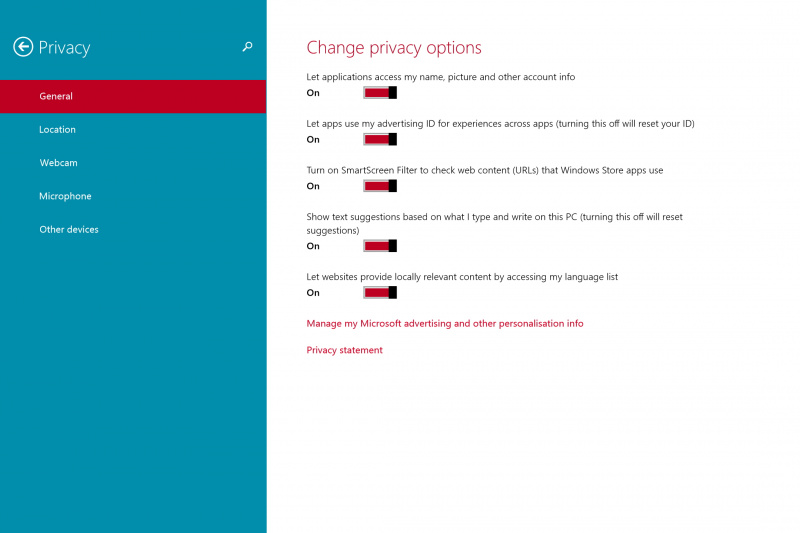
Windows 8.1 memperlihatkan opsi untuk mengatur perangkat dan data yang digunakan oleh aplikasi di Windows Store. Makara kau sanggup mengizinkan atau memblokir aplikasi dari mengakses warta pribadi kamu. Misalnya: dengan mematikan advertising ID, maka pengiklan tidak akan sanggup memakai data pribadi kau untuk menampilkan iklan yang dipersonalisasikan untuk kamu. Untuk mengubah pengaturan ini, buka Change PC settings, kemudian klik Privacy.
5| Smart Files
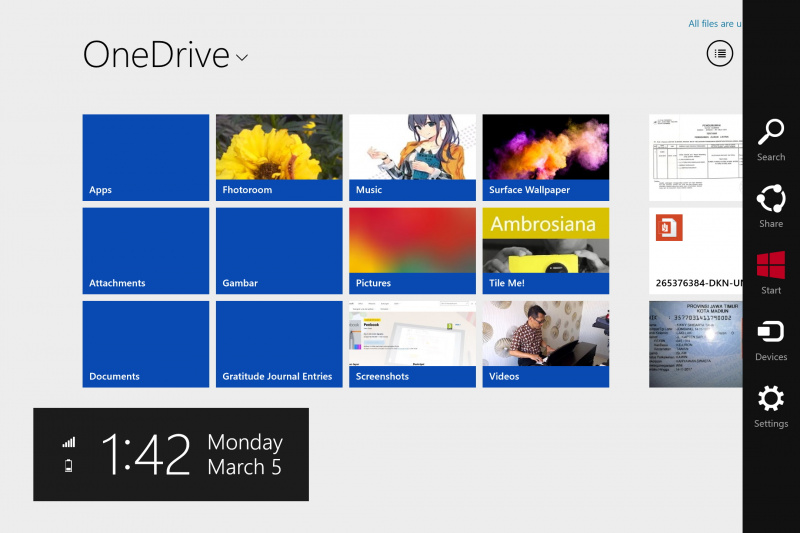
Hal yang unik: OneDrive app di Windows 8.1 lebih fungsional daripada Windows 10. Dari OneDrive, kau sanggup melihat lengkap semua file yang kau letakkan di OneDrive tanpa perlu download. Ini tentu saja akan sangat menghemat storage kamu.
Namun jikalau kau ingin bernavigasi dengan cepat secara offline, maka kau perlu menentukan opsi Make available offline. Dengan menentukan opsi ini, maka semua file kau akan diunduh dan disinkronkan ke perangkat Windows 8.1 tersebut.
6| Opsi Windowing Tingkat Lanjut (untuk Aplikasi Tertentu)
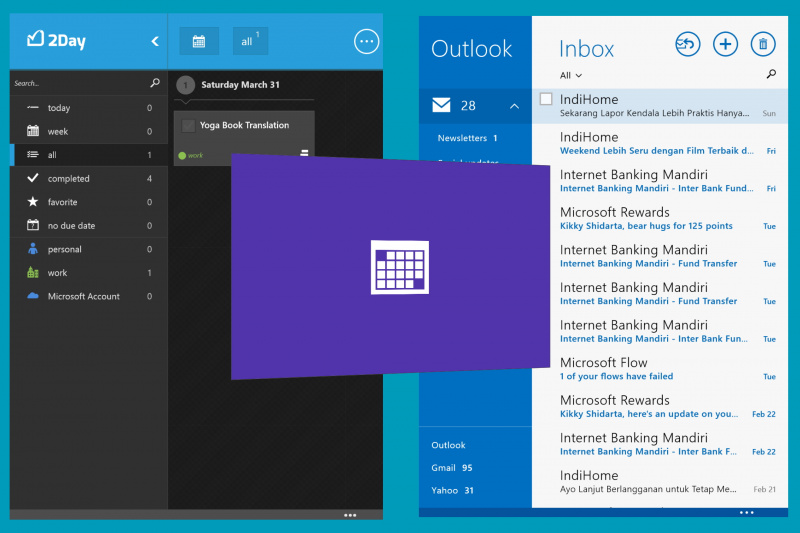
Windows 8.1 memang belum secanggih Windows 10 dalam mengatur ukuran jendela (di Windows 10, kau sanggup dengan gampang menggeser aplikasi apa saja untuk mengatur lebar ruang yang digunakan oleh software yang kau buka). Namun ada beberapa aplikasi, utamanya yang kau download dari store, sanggup diatur dengan bebas. Ini bermanfaat jikalau kau memerlukan dua kolom jendela bersebelahan dalam pengoperasian.
7| Cara Memunculkan App Bar
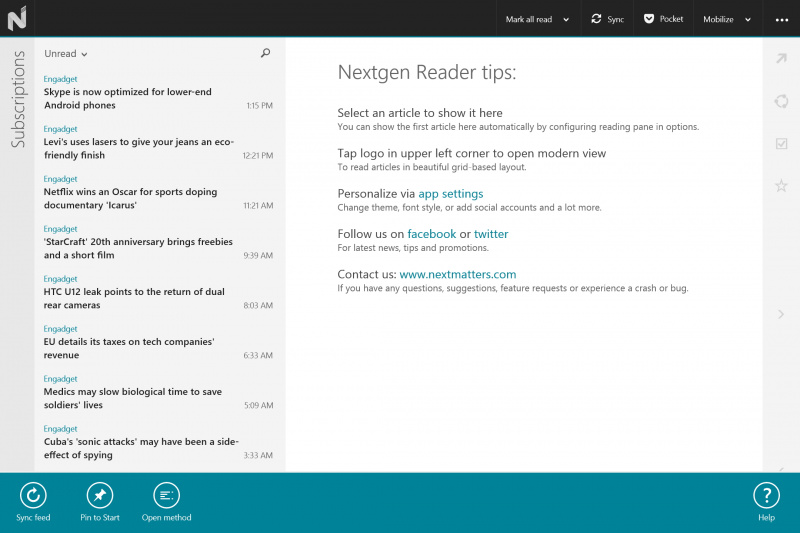
Banyak aplikasi Windows 8.1 yang tampilannya terlihat ringkas, bahkan kau merasa resah untuk mengatur aplikasi ini. Tapi bekerjsama ada pengaturan pemanis yang tersembunyi di aplikasi ini. Kamu cukup klik kanan di bidang aplikasi yang mana saja, maka aplikasi tersebut akan menampilkan pengaturan tambahan. Umumnya adalah setting dari aplikasi tersebut serta opsi Pin to Start.
Nah, itulah beberapa tips memakai Windows 8.1 yang mungkin akan bermanfaat bagi pemula. Kamu ada tips lain? Sumbangkan wawasan kau di kolom komentar dan aku akan menambahkannya pada seri selanjutnya!
Sumber: https://winpoin.com/
0 Response to "7 Tips dan Trik Windows 8.1 (Part 1)"
Post a Comment