Cara Merekam Layar Windows Mobile 10
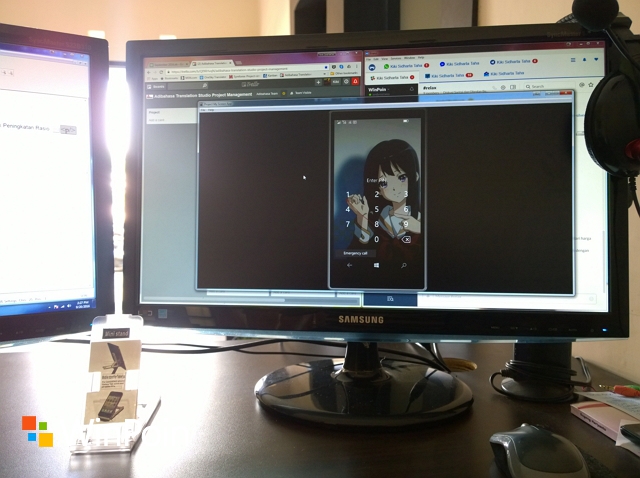
Kalau kau kreatif, beberapa fitur bawaan perangkat Windows Mobile 10 kau sanggup dimanfaatkan untuk menyokong beberapa kekurangan lainnya. Misalnya dalam hal merekam layar. Blogger penggemar Windows favorit saya, Steve Litchfield pernah mengungkapkan bahwa tidak adanya aplikasi screencast yang sanggup merekam layar Windows phone, yaitu murni alasannya yaitu OS yang belum mendukung fitur tersebut. Ini sangat disayangkan alasannya yaitu membuatkan rekaman akhir-akhir ini sedang tren sejak aplikasi Bigo merajalela dan circle group rajin membagikan video gadis-gadis bergoyang seksi.
Jika kau perlu merekam layar untuk menciptakan video singkat terkait apa yang terjadi di perangkat Windows Mobile kamu, maka kau sanggup memanfaatkan fitur yang bahwasanya usang dimiliki ponsel Windows, yaitu Project My Screen. Jika kau sedikit lupa, fitur ini memungkinkan kau menayangkan layar perangkat kau ke monitor PC dengan pinjaman kabel data. Bagaimana caranya memanfaatkan fitur ini untuk merekam layar?
Terlebih dahulu, tentu saja kau memerlukan Project My Screen. Bukan untuk perangkat Windows Mobile 10 kamu, alasannya yaitu perangkat tersebut secara default sudah mempunyai fitur tersebut! Ini yaitu software yang perlu diinstal ke PC atau laptop. Kamu sanggup mendapatkannya di sini.
Setelah menginstal software tersebut di PC atau laptop, maka setiap kali kau menghubungkan perangkat WM10 ke PC atau laptop, akan muncul kotak obrolan menanyakan apakah kau ingin memulai aplikasi Project My Screen.
Selanjutnya, kau memerlukan software yang sanggup melaksanakan screencast. Jika kau ingin software yang gampang dipakai dan gratis, maka CamStudio yaitu pilihan yang bagus. Kamu perlu download dulu aplikasi tersebut dari sini.
Oya, mungkin perlu diperhatikan bahwa dikala kau menginstal CamStudio, ada beberapa bloatware (software tidak diinginkan yang ingin semoga ikut terinstal) ikut serta di paket data CamStudio. Namun itu bukan dilema jikalau kau teliti. Perhatikan dan tolak saja jikalau ada software yang ‘ingin ikut’ terinstal bersamaan dengan CamStudio.
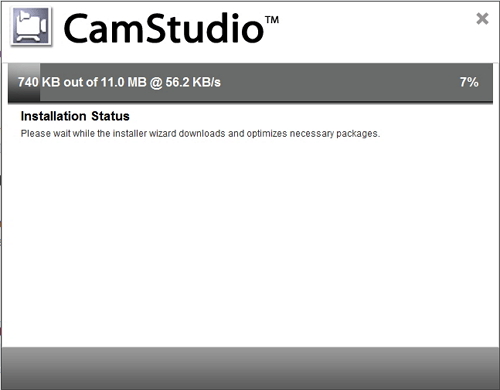
Setelah paket terinstal, maka kau akan mendapat interface sederhana ibarat ini:

Tombol merah lingkaran tersebut yaitu untuk mulai melaksanakan screencast, sedangkan tombol warna hitam untuk menjeda (pause). Tombol persegi berwarna biru berfungsi untuk menghentikan rekaman layar. Dengan aplikasi ini, kau sanggup menentukan untuk merekam ke format .avi, .mp4, atau .swf.

Oya, selain itu kau juga sanggup merekam area tertentu dari layar kamu. Ada beberapa pilihan:
- Region: Merekam wilayah layar tertentu. Kamu sanggup mengaturnya dengan luwes memakai kursor mouse.
- Fixed region: Merekam wilayah layar tertentu, namun dengan area persegi yang sudah ditetapkan oleh CamStudio
- Window: Merekam seluruh bab jendela yang sedang kau buka
- All Screen: Merekam keseluruhan layar
- Select Screen: Merekam salah satu layar jikalau kau memakai beberapa monitor.
Dengan trik ini, kau sanggup menciptakan rekaman layar yang tentu saja dapat dimanfaatkan sesuai dengan kebutuhan kamu. Hasilnya kira-kira ibarat ini.
Oya, jikalau kau tidak mempunyai perangkat Windows Mobile 10 untuk memainkan fitur keren ini, jangan berkecil hati. Kamu sanggup melaksanakan hal yang serupa memakai iPhone dengan cara menghubungkannya ke Macbook dan memanfaatkan QuickTime.
Lalu kalau sudah sanggup screencast buat apa lha wong aplikasi Bigonya nggak ada? Sumbangkan pedoman kreatif kau di kolom komentar ihwal apa saja manfaat memakai trik ini dalam kehidupan sehari-hari!
0 Response to "Cara Merekam Layar Windows Mobile 10"
Post a Comment