Cara Menghapus Riwayat My Device di Windows 10

Perlu kau ketahui, bahwa Windows 10 mempunyai riwayat My Device yang berisikan info pengenai settings, search, aplikasi, dsb. Hal ini bertujuan untuk kalau kau login ke perangkat lain dengan akun Microsoft yang sama, maka semua info akan tersinkron. Karena menyerupai yang sanggup dilihat, ketika ini orang kebanyakan memakai perangkat lebih dari satu, dan perangkat tersebut biasanya mempunyai akun yang sama (yang mana pada kasus ini yaitu akun Microsoft pada lingkungan ekosistem Windows 10 dan Windows 10 Mobile).
Jika ingin, kau sanggup menghapus daftar riwayat My Device. Untungnya Microsoft menyediakan opsi ini sehingga kau sanggup melakukannya dengan mudah. Berikut WinPoin akan berikan langkah-langkahnya.
Baca tips Windows lainnya :
- Cara Membuat Bootable USB Windows dengan PowerShell
- Cara Menghapus Voice Record pada Cortana
- Cara Download Font dari Microsoft Store di Windows 10
- 4 Cara Download Windows 10 Secara Legal
- Cara Kalibrasi Tampilan untuk Video HDR di Windows 10
Menghapus Riwayat My Device di Windows 10
- Buka Settings.
- Navigasi ke Cortana – Permissions & History.
- Pada panel kanan, scroll kebawah lalu klik opsi Clear my device history untuk menghapus riwayat perangkat.
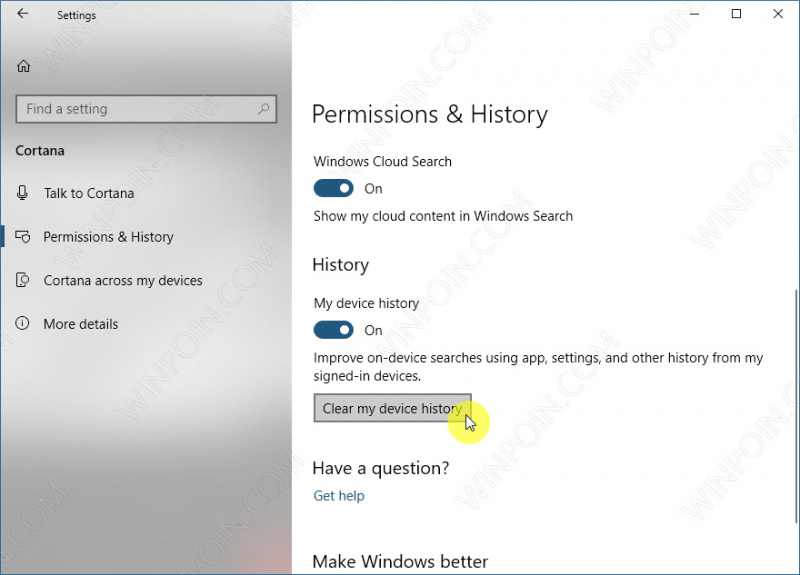
- Sebagai tambahan, kau juga sanggup mematikan fitur My device history dengan cara slide ke Off pada opsi ‘My device history’.

- Done.
Itu beliau cara untuk menghapus riwayat My Device di Windows 10. Jika ada pertanyaan, silahkan bertanya melalui kolom komentar. Semoga bermanfaat.
Sumber: https://winpoin.com/
0 Response to "Cara Menghapus Riwayat My Device di Windows 10"
Post a Comment