Cara Menggunakan Fitur Near Share di Windows 10

Pada update major selanjutnya yang berjulukan Windows 10 Spring Creators Update, Microsoft berencana akan menghadirkan fitur gres yang berjulukan “Near Share”. Serupa dengan AirDrop pada Apple, fungsi dari fitur ini yakni untuk membuatkan file pada perangkat Windows 10 terdekat.
Meskipun fitur ini gres sanggup dipakai oleh publik pada Spring Creators Update, tetapi kau sanggup menggunakannya bila mengikuti aktivitas Windows Insider dan menginstall Windows 10 Build 17083. Jika kau sudah menggunakannya, berikut WinPoin akan berikan cara untuk menggunakannya.
Baca tips Windows lainnya :
- Cara Membuat Bootable USB Windows dengan PowerShell
- Cara Menghapus Voice Record pada Cortana
- 4 Cara Download Windows 10 Secara Legal
- Cara Kalibrasi Tampilan untuk Video HDR di Windows 10
- Cara Mengganti Ukuran Thumbnail Preview Taskbar di Windows 10
- Mencegah Aplikasi Menutup Secara Otomatis Ketika Shutdown Windows
Menggunakan Fitur Near Share di Windows 10
Sebelumnya, perlu kau ketahui bahwa ada beberapa syarat untuk memakai fitur ini yaitu:
- Perangkat Windows 10 mempunyai konektivitas Bluetooth atau WiFi.
- Perangkat Windows 10 harus menjalankan minimal Build 17083. Dan hal ini berlaku untuk perangkat yang nemerima file sharing.
- Fitur Near Share sudah diaktifkan.
Mengaktifkan Fitur Near Share
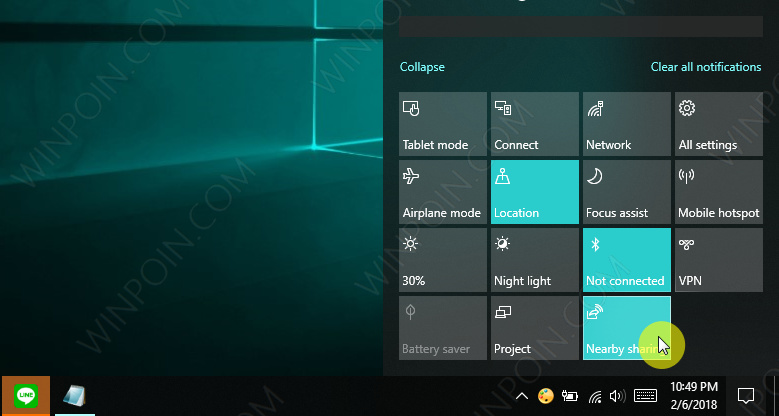
Kamu sanggup eksklusif mengakses Action Center untuk mengaktifkan fitur ini secara cepat. Navigasi ke Action Center dan klik pada opsi Nearby Sharing untuk mengaktifkan fitur Near Share.
Untuk pengaturan lebih lanjut, kau sanggup mengunjungi Settings – System – Sharing experiences.
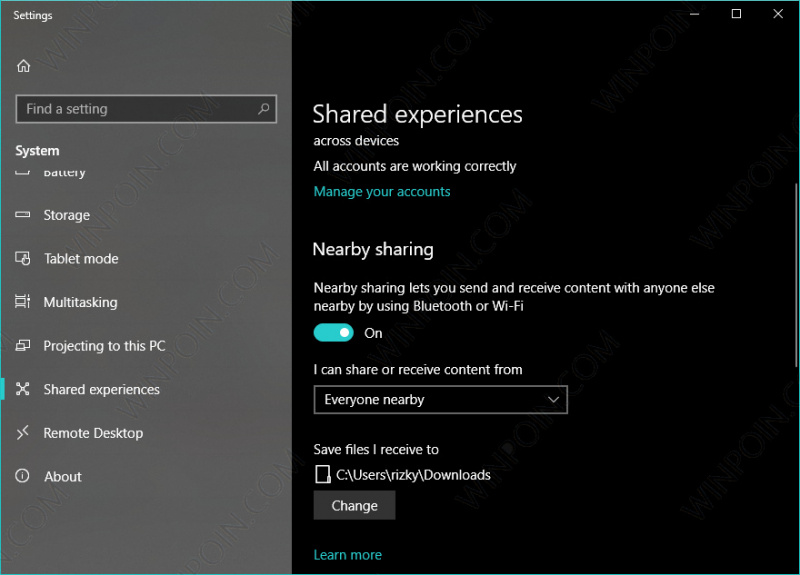
Dimana kau sanggup mengatur beberapa hal seperti:
- Mengaktifkan dan Non-aktifkan fitur Near Share.
- Mengganti lokasi dimana file yang diterima tersimpan.
- Menentukan siapa saja yang sanggup melaksanakan file sharing. Entah itu Everyone nearby (semua perangkat yang berdekatan) atau My device only (hanya perangkat dengan akun Microsoft yang sama).
Menggunakan Fitur Near Share
Sekarang, cobalah untuk mengirim sebuah file. Pada File Explorer, pilih salah satu file yang diinginkan. Lalu kau sanggup menentukan opsi Share pada hidangan ribbon.

Ketika pop-up Near Share muncul, kau sanggup menentukan daftar device yang tersedia, dimana pada kasus WinPoin tidak ada alasannya yakni tidak adanya perangkat Windows 10 yang terdekat.

Kesimpulan
Tentunya fitur ini akan mempunyai kegunaan bagi pengguna untuk mengirim file secara cepat. Meskipun fitur ini gres akan tersedia pada major update ‘Spring Creators Update’, tetapi kau sanggup mencobanya dengan menginstall Windows 10 versi Insider (Build 17083). Semoga bermanfaat.
Sumber: https://winpoin.com/
0 Response to "Cara Menggunakan Fitur Near Share di Windows 10"
Post a Comment