Cara Mengembalikan File yang Terhapus dengan EaseUS Data Recovery Wizard Free

Ada banyak penyebab kenapa file dapat hilang / terhapus. Bisa jadi alasannya yaitu salah hapus / tidak sengaja dihapus, terkena virus, data corrupt, crash sistem, problem partiasi, bahkan kena format, dsb. Tetapi kalau ini terjadi, jangan panik dulu! Kamu dapat mencoba mengembalikan file yang hilang / terhapus itu. Setidaknya perjuangkan dulu, siapa tahu data yang hilang tersebut masih dapat dikembalikan.
Salah satu software yang dapat kau gunakan untuk mengembalikan file yang terhapus yaitu EaseUS Data Recovery Wizard. Ini merupakan salah satu software recovery favorit WinPoin, alasannya yaitu versi free nya saja sudah powerful dan sudah dapat memenuhi apa yang kau perlukan untuk mengembalikan file yang hilang.
Manfaat EaseUS Data Recovery Wizard
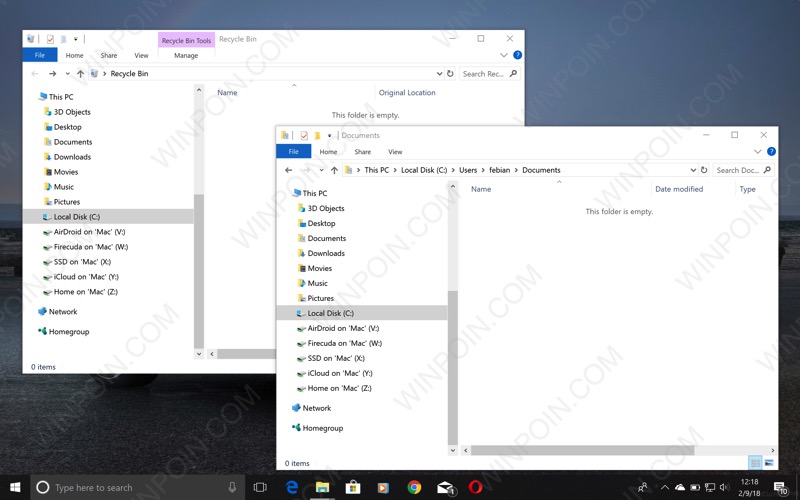
EaseUS Data Recovery Wizard dapat mengembalikan data yang terhapus di laptop, desktop PC, flashdisk, hardisk eksternal, memory card, dan hampir semua jenis media penyimpanan.
Satu hal yang saya suka dari software besutan EaseUS — termasuk EaseUS Data Recovery Wizard ini yaitu mempunyai versi gratis yang fiturnya benar-benar full fungsional, identik menyerupai versi berbayarnya. Sebagai produk freemium, EaseUS tidak mengunci fungsionalitas fitur, tetapi hanya mengunci jumlah data yang dapat dikembalikan.
Dengan menggunakan EaseUS Data Recovery Wizard Free, kau dapat mengembalikan hingga 500MB data — jumlah yang cukup kalau yang ingin kau selamatkan hanyalah file, dokumen, atau foto yang sangat penting. Tetapi kalau kau ingin mengembalikan file dengan total diatas 500MB, kau diharuskan menggunakan versi Pro (unlimited) — atau memanfaatkan fitur share ke sobat untuk mendapat ekstra total 2GB.
Karena disini saya hanya ingin mengembalikan foto penting keluarga dengan besar total (seingat saya) dibawah 500MB, maka menggunakan versi free sudah lebih dari cukup.
Cara Mengembalikan File Terhapus dengan EaseUS Data Recovery Wizard Free
Pertama download dan install dulu EaseUS Data Recovery Wizard Free (gratis).
Tips: untuk menghindari kerusakan data yang hilang, jangan install EaseUS Data Recovery Wizard di partisi yang datanya ingin kau kembalikan. Kaprikornus misal kau ingin mengembalikan data di Drive C, install software ini di Drive D. Tetapi kalau yang ingin kau kembalikan yaitu data hilang di flashdisk, memory card, atau drive lainnya, tidak problem untuk menginstall software ini di drive C.
Setelah itu buka dan jalankan.
Untuk mengembalikan data yang terhapus, kau tinggal pilih saja dimana data tersebut sebelumnya tersimpan. Jika kau lupa lokasi pastinya, cukup pilih Drive / partisinya saja. Tetapi kalau kau ingat persis lokasi data tersebut sebelumnya, klik browse dan pilih lokasinya. Hal ini dapat menciptakan proses scanning dan pencarian jadi semakin cepat dan tertarget.

Jika sudah klik Scan.
Proses scanning bakal berlangsung cepat atau usang tergantung dari seberapa spesifik kau menentukan lokasi scanning, seberapa besar kapasitas penyimpanan, serta seberapa banyak data didalamnya. Pastikan kau tunggu saja proses scanning hingga selesai.
Nah begitu proses scanning selesai, kau tinggal berburu saja file mana yang ingin kau kembalikan. Terkadang file kau akan ditemukan di lokasi yang lain dimana ia tersimpan, tidak masalah. Lihat melalui panel preview (pengaturan panel ada di pojok kiri bawah), kalau memang cocok dengan yang kau cari, maka centang saja.

Jika sudah tekan Recover, dan pilih dimana kau akan menyimpan file tersebut. Usahakan menentukan lokasi yang berbeda dari kawasan file tersebut hilang. Kaprikornus misalkan yang hilang data di flashdisk, kembalikan di Drive C misalnya.
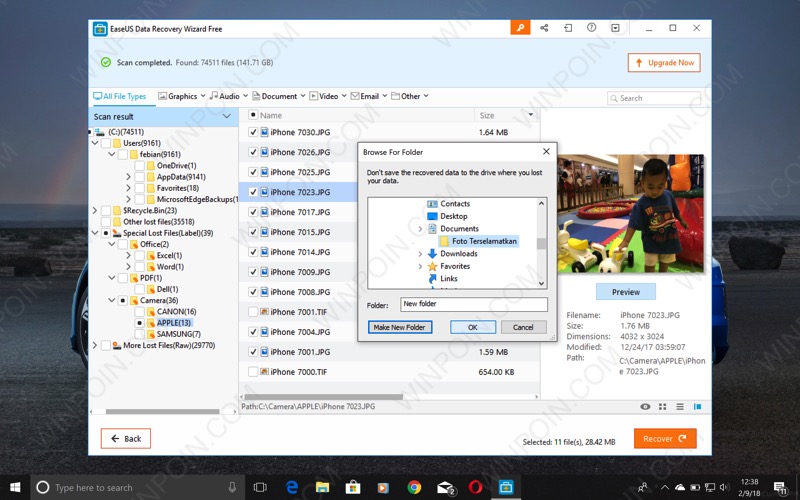
Selesai.
Semua file hilang yang kau centang tadi akan pribadi dikembalikan ke folder yang kau tentukan.

Tips Mengembalikan File yang Terhapus
Tidak semua file yang hilang dapat dikembalikan lagi. Terkadang sector nya sudah direplace oleh data lain, corrupt, dsb, sehingga data tersebut rusak / hilang permanen dan tidak dapat dikembalikan lagi. Untuk itu WinPoin punya beberapa tips untuk memperbesar peluang keberhasilan pengembalian data yang hilang:
- Lakukan recovery data sesaat sesudah data hilang. Begitu sadar, jangan ditunda-tunda, pribadi scan dan kembalikan.
- Jika menyadari ada data hilang di suatu drive / partisi / flashdisk, kurangi kegiatan isi / hapus data untuk menghindari kerusakan permanen dari data yang ingin dikembalikan. Lebih manis lagi kalau data yang hilang direcovery dulu, sebelum melaksanakan kegiatan tulis / hapus data di media penyimpanan tersebut.
- Install software recovery di partisi selain kawasan data tersebut hilang, dan kembalikan juga di partisi lainnya untuk mencegah corrupt / kerusakan data.
Itulah cara mengembalikan file yang terhapus dengan menggunakan EaseUS Data Recovery Wizard Free. Untuk cara alternatif lainnya akan WinPoin bagikan di artikel selanjutnya.
Sumber: https://winpoin.com/
0 Response to "Cara Mengembalikan File yang Terhapus dengan EaseUS Data Recovery Wizard Free"
Post a Comment