Cara Memindahkan Foto dari iPhone / Android ke Laptop — Wireless Tanpa Kabel!

Ingin tahu bagaimana cara memindahkan foto dari iPhone ke laptop dengan gampang dan mudah — atau cara memindahkan foto dari Android ke laptop Windows tanpa ribet? Di artikel ini akan WinPoin memperlihatkan cara memindahkan foto dari iPhone atau Android ke laptop Windows kau secara wireless — sehingga kau sanggup transfer foto tanpa kabel dan tanpa ribet!
Ada beberapa kelebihan yang kau dapatkan jikalau transfer foto dan video dengan cara ini, pertama kau sanggup memindahkan foto tanpa memakai kabel, simple, praktis, dan cepat.
Kedua, proses transfer ini memakai koneksi local, bukan internet, jadi selain cepat juga tidak mengambil kuota data. Syaratnya tentu saja laptop dan smartphone kau harus terhubung dalam satu jaringan WiFi yang sama.
Menggunakan Photos Companion
Oke cara pertama, kita akan memanfaatkan aplikasi buatan Microsoft, yaitu Photos Companion. Karena buatan Microsoft sendiri, transfer foto pake Photos Companion ini sangat cepat dan mudah. Recommended banget buat kau penguna Windows 10 versi terbaru.
Pastikan dulu aplikasi foto di Windows 10 kau sudah yang paling baru, buka Microsoft Store dan update aplikasi Photos.
Setelah itu buka Photos > masuk ke Settings > scroll kebawah > ketika artikel ini dirilis, versi terbarunya yaitu 2018.18011.13110. Nah diatasnya kau akan mendapati sajian Preview. Ubah saja toogle ke ON untuk mengaktifkan fitur mobile import via Wi-Fi. Lalu restart aplikasi Photos.

Setelah itu download Photos Companion, ada di Play Store untuk Android, dan di App Store untuk pengguna iPhone.

Sudah, kini kau sanggup memindahkan foto dan video dari iPhone atau Android ke Windows 10 secara wireless.
Di Aplikasi Photos, kau tinggal klik Import > dan pilih From Mobile over Wi-Fi
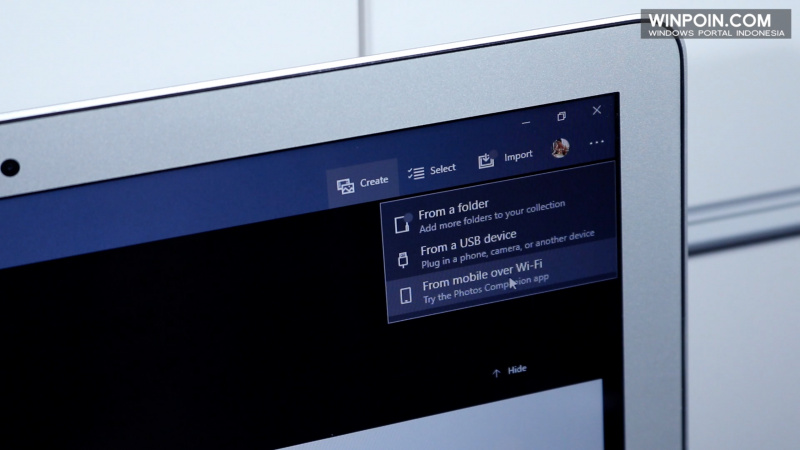
Barcode bakal eksklusif muncul, kau tinggal scan saja barcode tersebut dari aplikasi Photos Companion, dan pilih semua video atau foto yang ingin kau kirim ke PC.

Begitu kau tekan Done, maka foto dan video akan eksklusif ditransfer ke Windows secara wireless, dengan sangat cepat.

Foto dan video sudah berpindah ke PC, dan sanggup kau buka melalui aplikasi Photos — atau eksklusif dari File Explorer di Folder Pictures > Imported from Photos Companion.
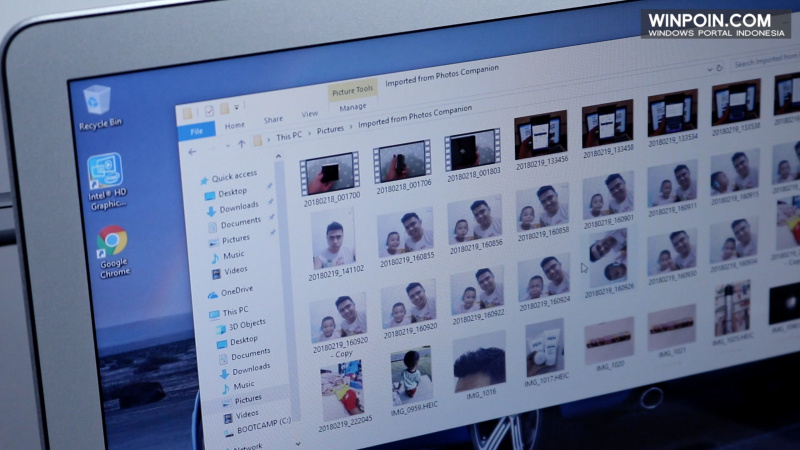
Nah Mudah banget kan gaes? Kedepannya setiap kali kau mau transfer foto dan video, tinggal scan saja kafe code dan lakukan transfer secara wireless.
Cara Alternatif Lainnya
Tapi bagaimana jikalau kau nggak pake Windows 10 — atau pengen cara alternatif lain? Jangan khawatir kau sanggup pakai pemberian aplikasi serupa, ibarat AirDroid ataupun AirMore.

Cara kerjanya hampir sama, bedanya kedua aplikasi ini memanfaatkan browser untuk kanal data smartphone secara wireless.
Jadi kau tinggal download saja AirDroid atau AirMore dari Play Store untuk Android, atau App Store untuk iPhone.
Setelah itu di Windows kau tinggal buka web.airdroid.com jikalau kau pake airdrop, atau web.airmore.com jikalau kau pake airmore.
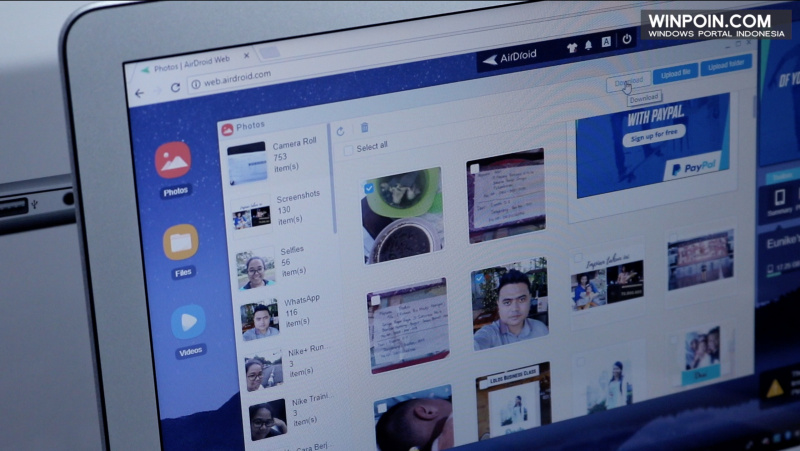
Nah kau tinggal scan saja barcode dan semua data di iPhone / android kau bakal sanggup eksklusif diakses dari browser. Kamu sanggup transfer foto, file, dokumen, video, dsb.
Tinggal pilih dan download saja. Untuk kedua cara ini, foto dan file yang kau import bakal tersimpan dalam bentuk ZIP. Kaprikornus tinggal ekstrak saja begitu selesai.
Antara AirMore dan AirDroid, WinPoin lebih suka AirDroid, sebab kalo kau menciptakan akun dan login, maka transfer foto dan file sanggup kau lakukan secara instan tanpa harus scan barcode terlebih dahulu. Bahkan notifikasi ponsel ibarat SMS, telepon, dsb juga sanggup kau terima di laptop, dan sanggup eksklusif kau balas sekaligus.
Untuk fitur lengkap AirDroid ini bakal WinPoin review secara detail di kesempatan yang lain.

Oke itulah cara memindahkan foto dari iPhone / Android ke laptop Windows secara wireless.
Sebenarnya masih ada banyak cara alternatif lain ibarat memakai ShareIT, dan sebagainya. Tetapi beberapa solusi lain memperlihatkan iklan yang cukup banyak, jd WinPoin merekomendasikan pakai Photos Companion dari Microsoft saja — ataupun AirDroid dan AirMore, yang meskipun disisipi iklan tetapi masih dalam batas wajar.
Kalo kau punya tips lain yang lebih mudah, praktis, dan simple untuk transfer foto secara wireless — silakan bagikan di kolom komentar sebab disini kita mau saling membuatkan semoga hidup jadi lebih gampang dengan memanfaatkan teknologi yang ada.
Semoga bermanfaat dan hingga bertemu di tutorial WinPoin selanjutnya.
Sumber: https://winpoin.com/
0 Response to "Cara Memindahkan Foto dari iPhone / Android ke Laptop — Wireless Tanpa Kabel!"
Post a Comment