Cara Memindahkan Data iPhone ke Laptop / PC Windows dengan EaseUS MobiMover Free 3.0
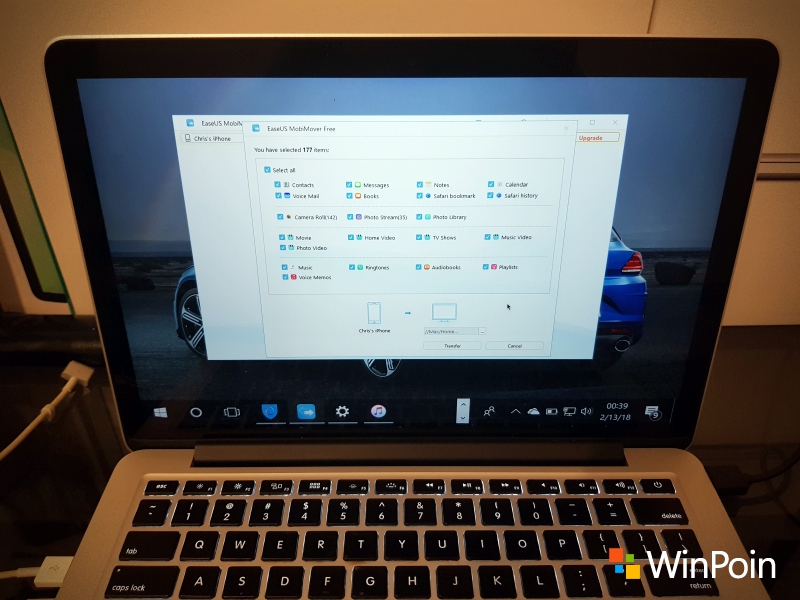
Tidak dapat dipungkiri bahwa dominan pengguna Windows ketika ini tidak menggunakan Windows Phone sebagai ponsel utama. Selain menentukan untuk menggunakan Android, iOS juga banyak dijadikan pilihan oleh pengguna Windows. Hal ini tidak mengherankan alasannya yaitu sesudah Windows 10 Mobile tidak lagi dijadikan fokus utama Microsoft, hanya dua sistem operasi mobile inilah yang masih aktif terurus dan terjamin masa depannya untuk ketika ini.
Tetapi tak perlu khawatir alasannya yaitu Windows PC sangat dekat dengan kedua platform tersebut. Selain melalui fitur bawaan dan aplikasi pihak pertama, ada cukup banyak aplikasi pihak ketiga yang memudahkan kau dalam menggunakan perangkat cross platform tersebut.
Di artikel kali ini WinPoin akan membahas salah satu aplikasi pihak ketiga yang dapat memudahkan kau dalam memindahkan data dari iPhone ke laptop / PC Windows yaitu EaseUS MobiMover Free 3.0.
Manfaat EaseUS MobiMover Free 3.0

EaseUS MobiMover Free 3.0 ini merupakan software alternatif iTunes yang dapat kau gunakan untuk memindahkan data iPhone ke laptop / PC Windows. Keunggulan utama dari EaseUS MobiMover Free 3.0 dibandingkan iTunes yaitu lebih fleksibel dalam transfer aneka macam data di iPhone ke PC. Kamu dapat memindahkan Contact, Messages, Notes, Calendar, Voice mail, Books, Safari bookmarks, Safari History, Camera Roll, Playlist, dan hampir semua kategori data di iPhone dengan mudah.
Hal menarik lain dari EaseUS MobiMover Free 3.0 yaitu dapat kau gunakan secara gratis tanpa batasan apapun dalam hal fitur dan transfer data.
Cara Memindahkan Data iPhone ke Laptop / PC Windows dengan EaseUS MobiMover Free 3.0
Memindahkan data iPhone ke laptop / PC Windows dengan EaseUS MobiMover Free 3.0 sangat mudah. Pertama download dan install dulu EaseUS MobiMover Free 3.0.
Setelah itu hubungkan iPhone ke Windows, tap Trust kalau ada popup yang muncul di iPhone.
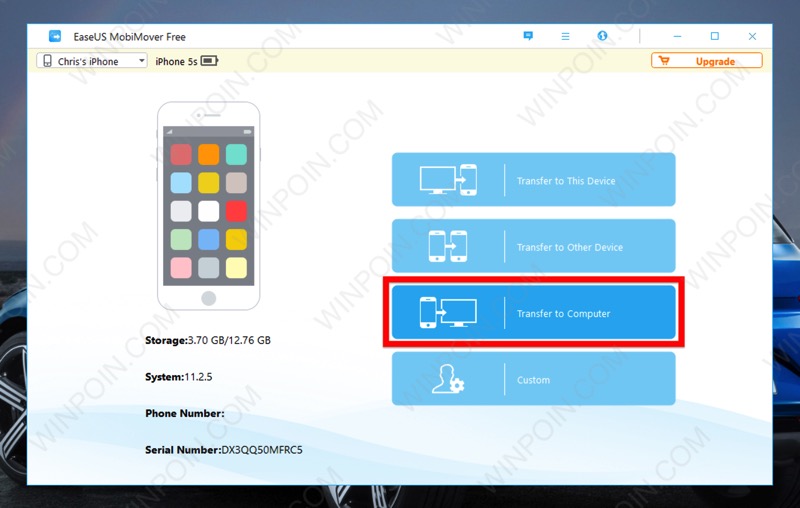
iPhone kau bakal pribadi terdeteksi, dan untuk memindahkan data dari iPhone ke laptop / PC Windows, pilih Transfer to Computer.
Setelah itu pilih data apa saja yang ingin kau transfer, dan tekan tombol Transfer.
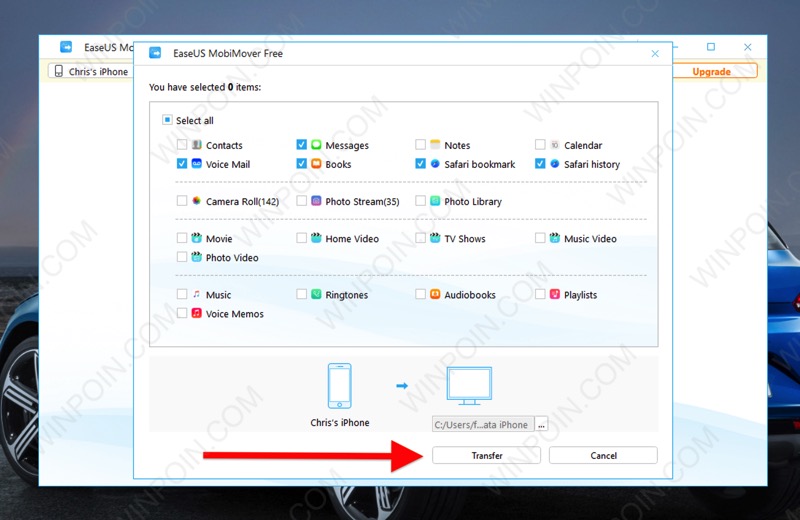
NB: Khusus untuk transfer Contacts, Notes, Calendar, dan Safari Bookmarks — kau harus matikan dulu iCloud di iPhone untuk sementara.
Tunggu sampai proses transfer data iPhone selesai
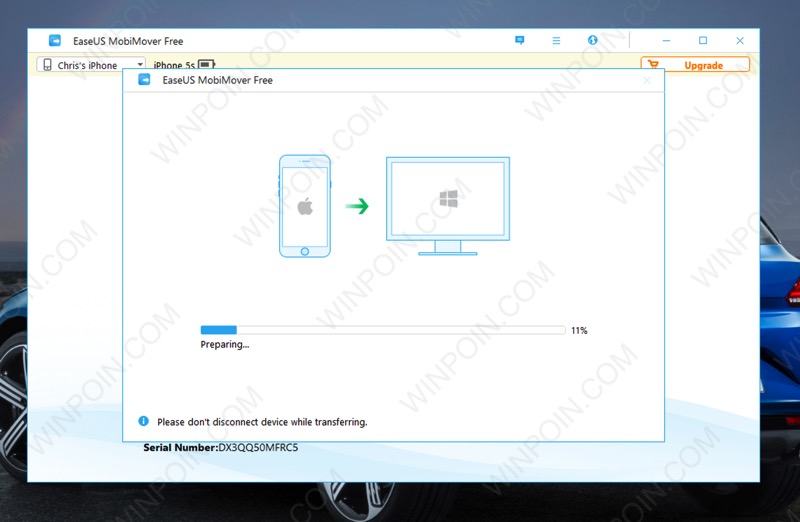
Begitu proses transfer selesai, data iPhone sudah berpindah ke laptop / PC Windows dan dapat pribadi kau susukan melalui File Explorer.

Data dapat kau susukan pribadi dari PC dan akan ditampilkan rapi melalui browser.

Nantinya kau juga dapat import data tersebut ke iPhone dengan cara yang sama, hanya saja pilih Transfer to this device dari hidangan utama.
Kesimpulan
Bagi kau pengguna Windows PC yang menggunakan iPhone sebagai ponsel utama, EaseUS MobiMover Free 3.0 ini recommended banget untuk kau miliki. Selain alasannya yaitu gratis dan dapat kau pakai tanpa batasan, software besutan EaseUS ini juga menjadi alternatif iTunes yang sangat fleksibel ketika digunakan untuk transfer data iPhone ke PC.
Sumber: https://winpoin.com/
0 Response to "Cara Memindahkan Data iPhone ke Laptop / PC Windows dengan EaseUS MobiMover Free 3.0"
Post a Comment