Manfaat dan Cara Memasang Monitor Tambahan untuk Laptop
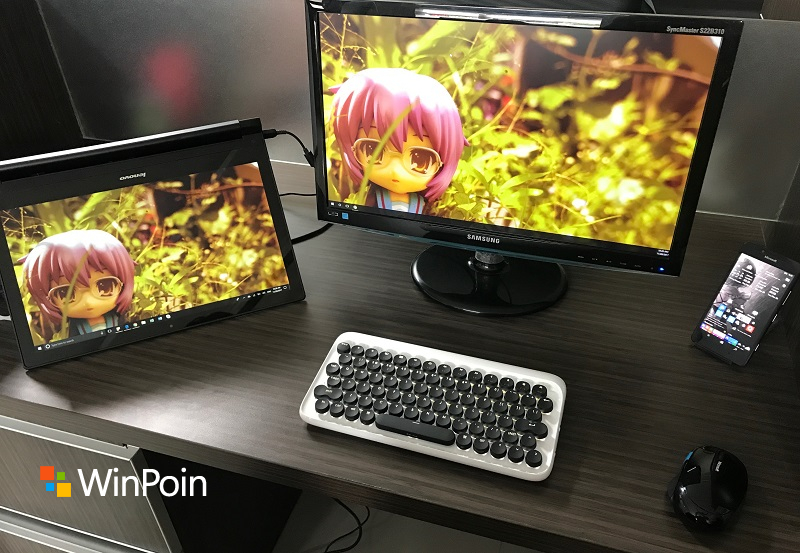
Dalam pekerjaan, seringkali kita melibatkan acara membuka beberapa program, tab, atau fungsi komputer sekaligus. Meskipun Windows 10 sudah mengalami peningkatan besar dibandingkan Windows 7, yaitu dengan adanya fitur Virtual Desktop yang memungkinkan kita menata beberapa acara dalam desktop lain semoga rapi dan produktif, namun terkadang itu tidak cukup. Nah, dalam situasi ini, tampaknya kau perlu mencoba solusi: monitor tambahan.
Manfaat Monitor Tambahan
Sebelum mengulas cara memasang monitor, terlebih dahulu kita bahas manfaat memakai monitor perhiasan di laptop.
- Lebih produktif dengan membuka dan menjalankan beberapa acara sekaligus
- Pengalaman gaming yang lebih imersif
- Memudahkan menata desktop
- Pandangan yang Lebih Luas untuk Program Spesifik
- Manfaat khusus untuk pengguna komputer pengolahan multimedia, biasanya memerlukan monitor khusus dengan resolusi dan komposisi warna andal.
- Layar laptop rusak, sehingga tidak sanggup dimanfaatkan tanpa derma monitor tambahan.
Nah, kalau ada di antara manfaat monitor perhiasan tersebut yang sekiranya kau perlukan dalam acara kau sehari-hari, maka kau sanggup lanjut ke langkah memasang monitor perhiasan untuk mendapat manfaat tersebut!
Cara Memasang Monitor Tambahan di Laptop
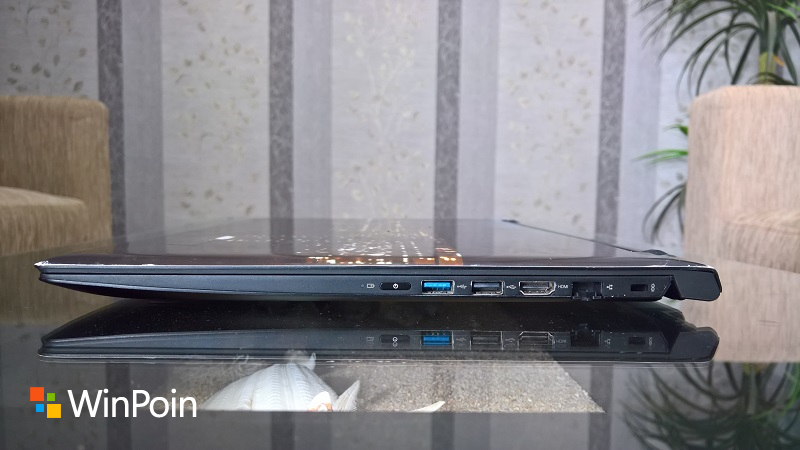
Terlebih dahulu, kau perlu memastikan port kartu grafis kamu. Ada beberapa macam port kartu grafis menyerupai VGA, HDMI, mini-HDMI, dan DVI.
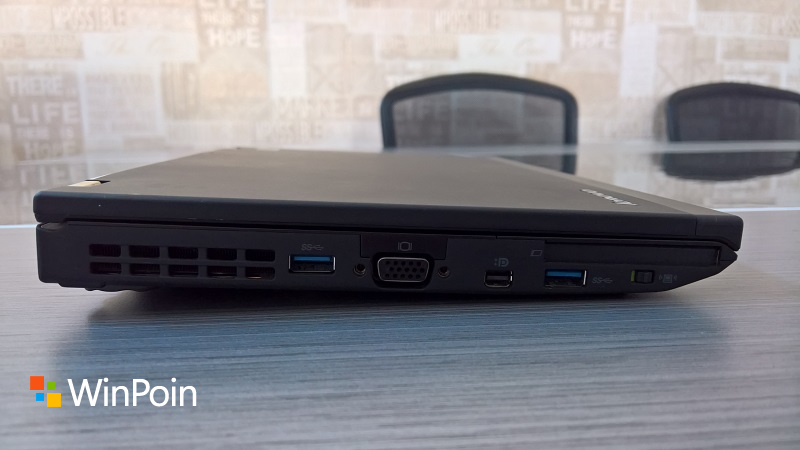
Laptop usang umumnya masih memakai port VGA (dengan perhiasan HDMI), sedangkan laptop yang lebih gres umumnya memakai port HDMI atau mini-HDMI. DVI umumnya dipakai oleh laptop game alasannya ialah sanggup mentransfer lebih banyak data ke monitor (seimbang dengan HDMI)
Pilihan port ini berarti kau perlu menyiapkan konverter yang sesuai dengan laptop kamu, kalau contohnya monitor kau tidak mempunyai port yang cocok. Kamu sanggup menemukan konverter yang cocok di toko komputer atau membelinya dari toko online. Misalnya: Thunderbolt to VGA, HDMI to VGA, dan sebagainya.
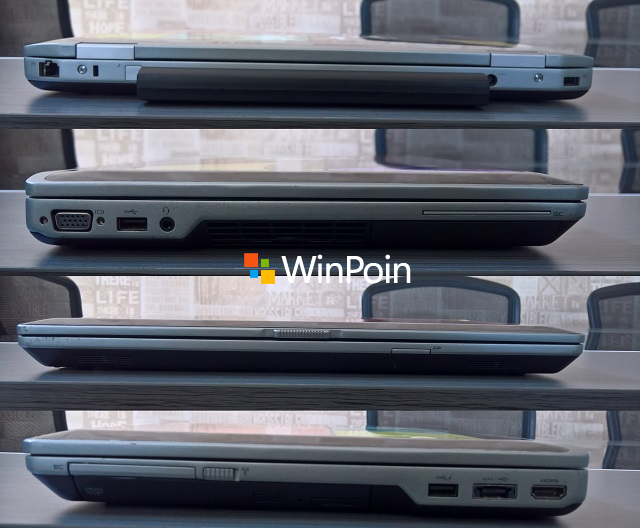
Sebagian besar jenis laptop hanya memungkinkan kau untuk menyambungkan satu monitor, tapi beberapa tipe laptop khusus menyerupai laptop gaming atau Dell Latitude E6530 mempunyai dua port kartu grafis serta kekuatan resource yang memungkinkan kau menyambungkan dua atau tiga monitor sekaligus.
Setelah menyambungkan kabel grafis monitor ke laptop, buka Settings > System > Display. Laptop kau akan membaca secara otomatis monitor yang dipasangkan dan menunjukkan beberapa opsi, yaitu:

- PC Screen only – Ini ialah menampilkan monitor 1 dan tidak menampilkan apa pun di monitor 2. Monitor kedua diabaikan.
- Duplicate (juga disebut mode Clone) – Menampilkan desktop yang sama di kedua monitor. Monitor kedua akan menjadi duplikat monitor pertama.
- Extend – Merentangkan desktop ke dalam dua layar. Ini mengakibatkan desktop kau dianggap sebagai ruang yang sangat panjang dan ditampilkan dalam dua layar. Opsi ini ialah yang paling sering dipakai ketika memakai dual display. Pada mode extend ini kau bebas mengatur posisi monitor pertama atau kedua, sehingga memungkinkan kau menggerakkan kursor dengan bebas.
- Second Screen only – Hanya memakai monitor 2 dan tidak menampilkan apa pun pada monitor 1. Monitor utama akan dinonaktifkan dan hanya monitor kedua yang digunakan. Opsi ini biasanya dipakai apabila monitor laptop terlalu kecil. Jika kau memakai perangkat PC super mini menyerupai GPD atau mungkin laptop 10 inci, maka monitor besar menunjukkan keleluasaan untuk acara produktif. Bisa juga dimanfaatkan kalau layar laptop kau rusak sehingga tidak nyaman untuk dilihat atau dibaca.
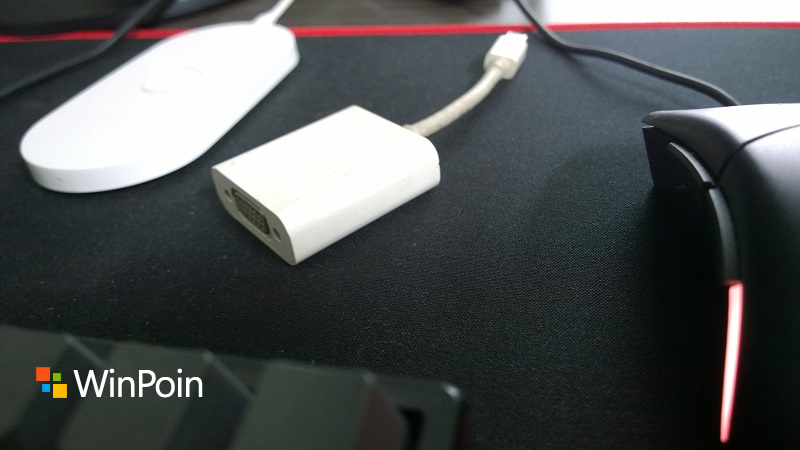
Tambahan: Jika kau memakai Macbook, maka kau memerlukan konektor Thunderbolt to VGA atau Thunderbolt to HDMI. Sesuaikan konektor dengan kebutuhan kamu.

Kesimpulan
Nah, dengan memakai monitor tambahan, kau sanggup bekerja dengan lebih produktif atau ‘menambal’ kerusakan monitor laptop kamu, sehingga kau sanggup tetap bekerja dengan baik.
Punya tips lain seputar setup monitor tambahan? Berikan wawasan kau di kolom komentar!
Sumber: https://winpoin.com/
0 Response to "Manfaat dan Cara Memasang Monitor Tambahan untuk Laptop"
Post a Comment